
Comica STM-USB asztali kondenzátormikrofon podcastokhoz, YouTube-videókhoz, énekhez
Kód: 14711
Kapcsolódó termékek


Termék részletes leírása
Comica Audio · USB-C kondenzátormikrofon
STM-USB
Asztali mikrofon, amelyet az állvánnyal, a pajzzsal és a kábelekkel együtt a tokba pakolsz. Otthon egy kábellel a számítógépre kötöd, útközben a telefonra – és felveszed a podcastot, a videókommentárt, az éneket vagy egy rövidfilm szinkronját.
Hangteszt lejátszása Hol találom a számítógépen?
Popszűrő, állvány, kábelek és tok a csomagban2 év garanciaComica útmutató (EN, PDF)

Saját tesztünk – FILM-TECHNIKA
30 % gain elég volt
 Videó · CC▶ Videó lejátszásaComica STM-USB podcastmikrofon – hangteszt
Felirat a saját nyelveden: CC → Beállítások → Feliratok → Automatikus fordítás.
Fent az STM-USB hangtesztje látható (cseh nyelven). Hallgasd meg fejhallgatóval – hallani fogod, hogyan szól a mikrofon egy átlagos szobában a számítógép mellett.
„A gaint a teszt során kb. 30 %-ra állítottuk be – így lett tökéletesen tiszta a hang.”
FILM-TECHNIKA – az STM-USB tesztünkből (fordítás)Minden hang és minden szoba más. Kezdd nagyjából egyharmadnál, beszélj normálisan, és a gaint a program szintjelzője alapján finomítsd – a leghangosabb részek ne fussanak be a pirosba.
És éles munkában?
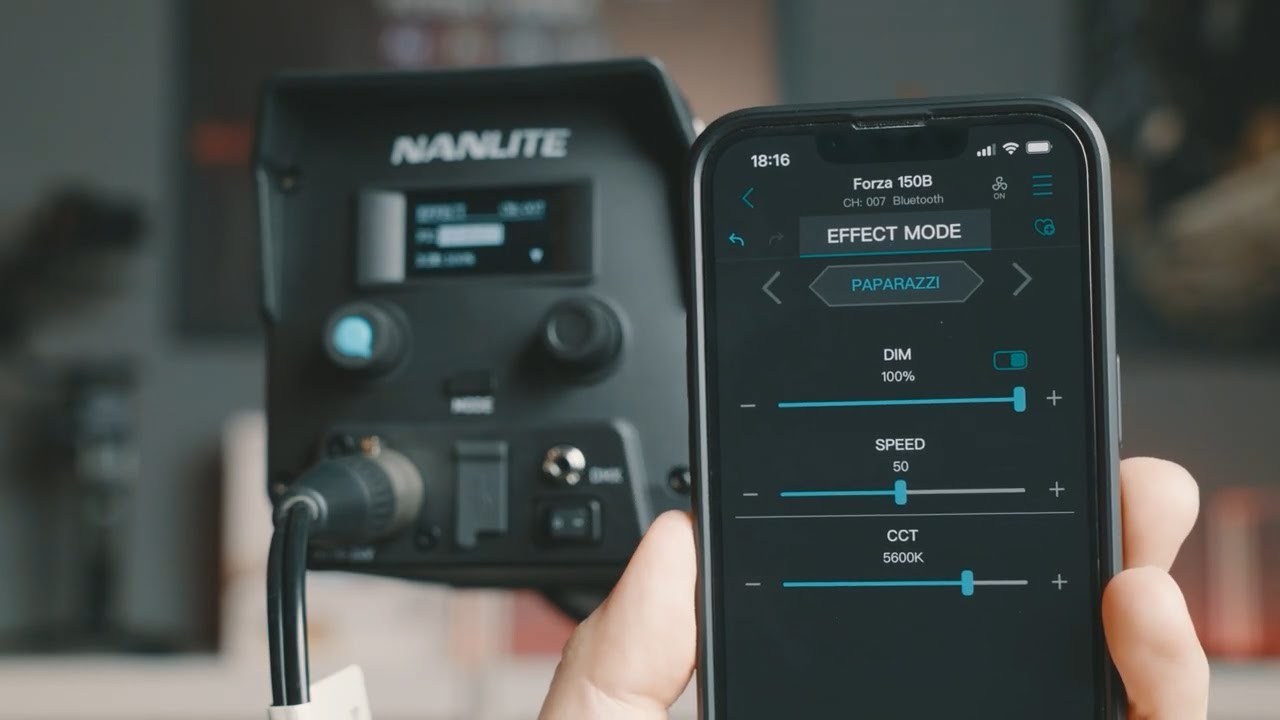 Videó · CC▶ Videó lejátszásaNanlite Forza 150B és Forza 60C RGBLAC lámpák tesztje
Felirat a saját nyelveden: CC → Beállítások → Feliratok → Automatikus fordítás.
Ez a videó nem a mikrofonról szól, hanem a Nanlite lámpák tesztje. A hangját viszont éppen az STM-USB-vel vettük fel, egyenesen az Adobe Premiere Pro-ba. Úgy hallod tehát, ahogy egy átlagos forgatáson szól, nem tesztben.
A csomag tartalma
Hét tétel a dobozban
Minden, ami a fotón látható, benne van az árban. A mikrofont kicsomagolás után azonnal az állványra teszed – kart vagy állványt nem kell külön venned.
- STM-USB mikrofonfém ház, 16 mm-es kapszula
- Popszűrő (pajzs)levehető, a mikrofon alatti menetre kerül
- Háromlábú állványalacsony asztali állvány
- 2× rögzítőadaptercsukló a döntéshez, 3/8″-os menet
- USB-C kábeltelefonhoz vagy USB-C-s számítógéphez
- PC-kábelUSB-C → USB-A a számítógéphez
- Toktextil zsák a szállításhoz
Mellé útmutató és garanciajegy. A csomagfotón két kábel látható; a Comica aktuális útmutatója USB-C – USB-C kábelt és USB-A adaptert említ. USB-A-s és USB-C-s számítógéphez mindkét esetben csatlakozol.
Az asztalon túl
Stúdió a hátizsákban
Az STM-USB-nek nincs akkuja és saját memóriája – abba az eszközbe vesz fel, amelyhez csatlakoztatod. Ezért bárhová viheted, ahol van USB-C-s laptopod vagy telefonod: beszélgetés egy vendéggel az asztalnál, vlogkommentár a hotelszobában, dalötlet a próbateremben vagy egy rövidfilm szinkronja közvetlenül a telefonba. A pajzs felfogja a szájból jövő légáramot, így a robbanó „p” és „b” hangok kevésbé csapnak a kapszulába.


Ennyit vesz fel a mikrofon a Comica szerint (5 V × 100 mA). A telefon vagy a számítógép táplálja, amelyre felveszel.
Csatlakoztatás
Hol találod a számítógépen
Korábbi leírásunk egy mondatban összefoglalta: elég csatlakoztatni, elindítani a programot és beállítani a hangforrást. Itt ez a „beállítás” lépésenként. Válaszd ki, hová veszel fel – a lépések a Microsoft, az Apple és az OBS súgójából származnak, a Premiere Pro esetében a saját tesztünkből.
Windows 11 és 10
StartGépházRendszerHangBemenet
- Csatlakoztasd a mikrofont USB-re – USB-C portba közvetlenül, USB-A-ba a PC-kábellel. A Windows magától felismeri.
- Nyisd meg a Start → Gépház → Rendszer → Hang oldalt, és a Bemenet résznél válaszd ki a mikrofont. A Comica útmutatója szerint a neve „Comica_STM-USB”; a tesztünkben „USB Advanced Audio Device” néven jelent meg, a név tehát eltérhet.
- A mikrofon jobb oldalán lévő > nyíllal nyisd meg a Tulajdonságok lapot, és kattints a Teszt indítása gombra. Beszélj normálisan, majd Teszt leállítása és Lejátszás. A bemeneti hangerő csúszkája csak a második lehetőség – előbb a GAIN gombot állítsd be.
- Szeretnéd a mikrofonra kötött fejhallgatóban a számítógép hangját is hallani? A Comica azt javasolja, hogy az STM-USB legyen bemenet és kimenet is.
Angol nyelvű Windows: Start → Settings → System → Sound → Input.
Forrás: Microsoft támogatás – mikrofon beállítása és tesztelése Windowsban; Comica útmutató.

Mac és macOS
Apple menüRendszerbeállításokHangBemenet
- Csatlakoztasd a mikrofont kábellel a Mac USB-C portjához.
- Válaszd az Apple menü → Rendszerbeállítások menüpontot, majd kattints az oldalsáv Hang elemére (lehet, hogy lejjebb kell görgetni).
- Kattints a Bemenet elemre, és jelöld ki a mikrofont a hangbemeneti eszközök listájában. A csúszkával a bemeneti hangerőt állítod; az érzékenységet viszont inkább a GAIN gombbal állítsd be.
Őszintén: a Comica a kompatibilitásnál a Windowst, az Androidot és az iOS-t sorolja fel, a macOS-t nem. A saját képén viszont MacBookhoz csatlakoztatva mutatja az STM-USB-t.
Forrás: macOS felhasználói útmutató (Apple) – a hangbemenet beállításainak módosítása.

Adobe Premiere Pro
EditPreferencesAudio HardwareDefault Input
- Windowsban nyisd meg az Edit → Preferences → Audio Hardware panelt. Macen ugyanez a panel a Premiere Pro beállításaiban van.
- A Default Input sorban válaszd ki a mikrofont. Nálunk a Device Class „MME” volt, a mikrofon neve pedig „Microphone (USB Advanced Audio Device)” – pontosan, mint a képernyőképen.
- Ezután már csak felveszel egy hangsávra. Így készült a fenti videóban látható Nanlite-tesztünk hangja.
A nevek az angol nyelvű Premiere Pro-ból származnak, amellyel teszteltünk.
Forrás: saját tesztünk (képernyőkép) és az Adobe súgója az Audio Hardware beállításokhoz.

OBS Studio
SettingsAudio
- Az OBS telepítés után rögzíti az asztali hangot és a mikrofont. Szólalj meg, és figyeld a szintjelzőket az ablak alján lévő Audio Mixer részben.
- Ha a jelző nem mozdul, vagy az OBS másik mikrofont használ, nyisd meg a Settings → Audio menüt, és válaszd ki kézzel az STM-USB-t.
- Csak egy jelenetben kell a mikrofon? A Sources dokkban a + gombbal add hozzá az Audio Input Capture forrást, és a Device mezőben válaszd az STM-USB-t.
- Vigyázz a visszhangra: ugyanaz a mikrofon ne legyen egyszerre a Settings → Audio alatt és forrásként a jelenetben.
A nevek az angol nyelvű OBS-ből származnak, a magyar változatban le vannak fordítva.
Forrás: OBS tudásbázis – Quick Start Guide és Audio Input Capture.

Android és iPhone
Developer optionsMediaDisable USB audio routing
- Dugd az USB-C kábelt a telefonba. A legtöbb USB-C-s telefon elfogadja a mikrofont, de nem mindegyik vált át magától a beépített mikrofonról.
- Vásárlói tipp Androidhoz: a fejlesztői beállításokban (Developer options) a Media résznél kapcsold be a Disable USB audio routing opciót (a magyar Androidon lefordítva). A fejlesztői beállításokat úgy oldod fel, hogy hétszer koppintasz a buildszámra (Build number) a telefon adatai között; hogy pontosan hol van, gyártónként eltér.
- Saját alternatívánk (Huaweien nem működik): a FiLMiC Pro alkalmazás, amely engedélyezi a felvételt USB-mikrofonról, vagy a 4K Camera alkalmazás.
- Az USB-C-s iPhone-t közvetlenül csatlakoztatod. A régebbi, Lightning-os iPhone-hoz adapter kell, amelyet a Comica útmutatója szerint külön kell megvenni.
A tipp az egyik vásárlónknak segített. A telefonok eltérnek, ezért nem biztos, hogy mindegyiken működik.
Forrás: vásárlói tipp korábbi leírásunkból, Android fejlesztői dokumentáció (Disable USB audio routing), Comica útmutató.

Kezelés
Két gomb, egy nyomógomb és egy kapcsoló
Minden fontos az ujjaid alatt van, program megnyitása nélkül. A GAIN a mikrofon érzékenysége – egyszer beállítod a hangod és a távolság szerint. A VOL a fejhallgató hangerejét szabályozza. A mikrofonra kötött fejhallgatóban valós időben hallod a hangodat és a számítógép lejátszását is.

- GAIN – a mikrofon érzékenysége
- Jelzőfény – némításkor pirosan világít
- VOL – fejhallgató-hangerő

- Kapcsoló kardioid / nyolcas
- 3,5 mm-es fejhallgató-csatlakozó
- MUTE – rövid nyomással némít

- USB-C – hang és táp
- Menet a popszűrőhöz és a tartóhoz
Kapcsoló az oldalán
Egyedül vagy egymással szemben?
A testvérek, az EJoy U2D és az STA-U1 csak kardioidot tudnak. Az STM-USB oldalán kapcsoló van: a második állásban elölről és hátulról egyformán vesz fel, mint egy nyolcas. Kapcsold át, és nézd meg, mit hall a mikrofon – felülnézet az asztalra.
Kardioid
Főleg elölről hall, hátulról a legkevésbé. Egyszemélyes podcasthoz, videókommentárhoz, voiceoverhez, énekhez vagy streamhez való. A mikrofon elejét fordítsd a szádhoz, a billentyűzet és a számítógép maradjon mögötte.
Nyolcas
Elölről és hátulról vesz fel, az oldalakat elnyomja. Két ember ül egymással szemben az asztalnál, és egy mikrofonba beszél – a Comica pontosan így rajzolja az útmutatóban. Mindkét hang egy sávra kerül, ezért a hangerőt a mikrofontól való távolsággal egyenlíted ki, nem a vágásnál.

A kapcsoló az oldalán van, a fejhallgató-csatlakozó fölött.
A felvételi tartomány leegyszerűsítve, a Comica útmutatójának polárdiagramjai alapján.
Részletek
Fém ház minden oldalról
A mikrofon alatt csukló van: a mikrofont a szádhoz döntöd, és a helyzetét csavarral rögzíted. A tartón az útmutató szerint 3/8″-os menet van, így a mikrofon azonos menetű karra vagy állványra is átkerülhet. A fém ház a Comica szerint árnyékolja az elektromágneses zavarokat.


Őszintén
Hol vannak a határai
16 bit, nem 24
A Comica 48 kHz / 16 bitet ad meg. Az EJoy U2D és az STA-U1 24 biten rögzít, így több a tartalék, ha halkan veszel fel és csak a vágásnál erősítesz. Az STM-USB-nél ezért már felvételkor állítsd be jól a gaint.
A szobát is hallja
A kondenzátormikrofon érzékeny. A kardioid elnyomja a hátulról jövő hangot, a csupasz falakról visszaverődőt viszont felveszi. Beszélj közelről, tartsd lejjebb a gaint, üres szobában pedig segít egy függöny vagy szőnyeg.
Az Android néha segítséget kér
Nem minden telefon kezd el magától USB-ről felvenni. Segít a fenti Telefon fül tippje vagy egy alkalmazás, amely ki tudja választani az USB-mikrofont.
Jack-kel nem megy kamerába
A kimenet csak digitális USB-C. A 3,5 mm-es bemenetű kamerákat és felvevőket a Comica kifejezetten nem támogatja.
Max. SPL 110 dB
Beszédhez bőven elég. Hangos éneknél hagyj több helyet a száj és a mikrofon között. Az XLR-es testvér, az STM01 137 dB-t bír, de fantomtápos hangkártya kell hozzá.
A Mac nincs a listán
A Comica a kompatibilitásnál a Windowst, az Androidot és az iOS-t sorolja fel. MacBookot ugyan mutat a képen, a macOS-t hivatalosan nem említi.
Alternatívák
Ugyanabból a Comica-családból
Különbségek a Comica adatai szerint. Az USB-mikrofonok közül csak az STM-USB tud nyolcast, és csak ennek a csomagjában van tok.

Comica STM01
XLR · stúdióNagy, 34 mm-es membrán, max. SPL 137 dB, 48/24 V-os fantomtáp. Számítógéphez vagy telefonhoz közvetlenül nem csatlakoztatható – fantomtápos hangkártya vagy keverő kell hozzá.
STM01 megtekintése →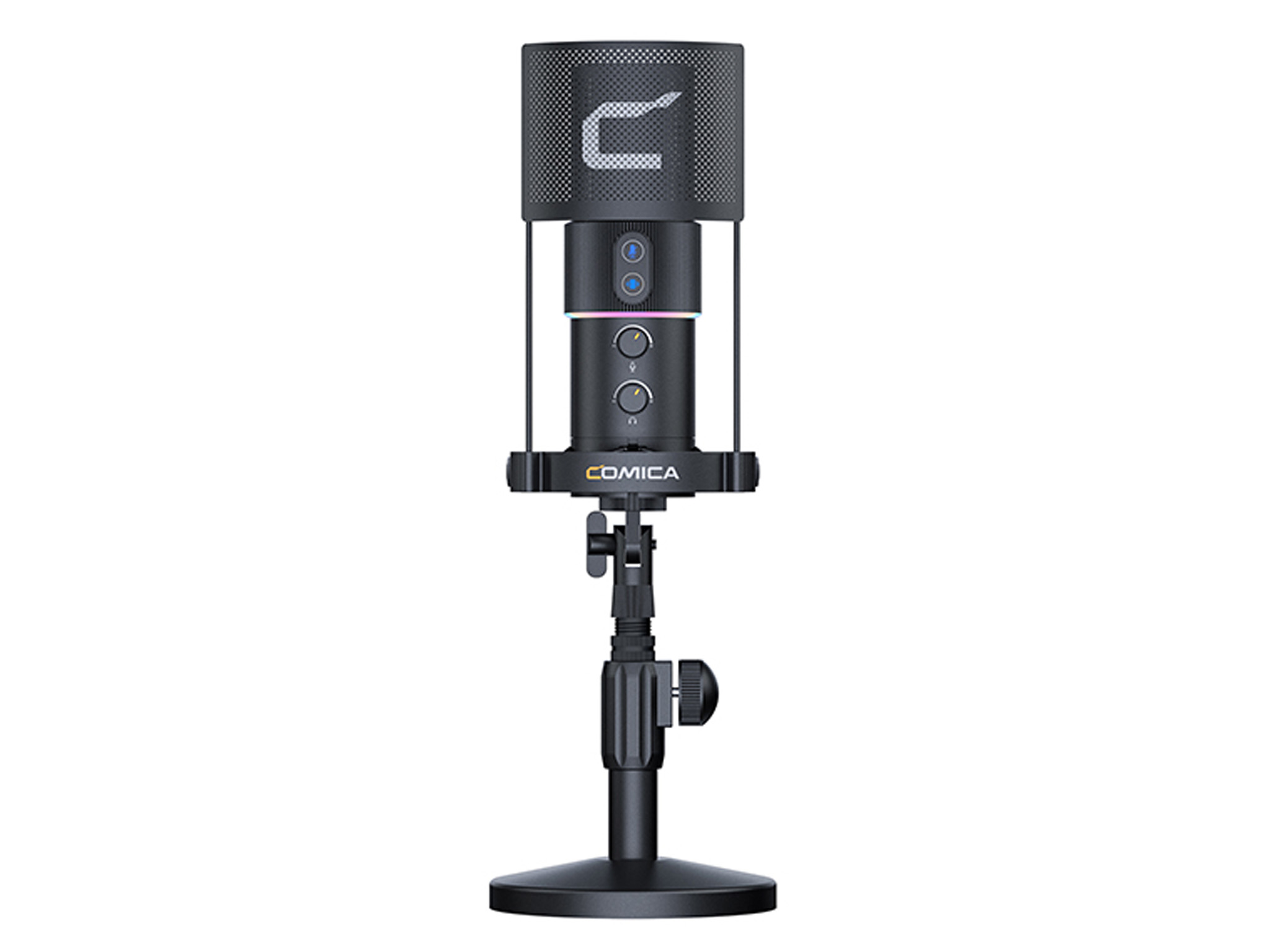
Comica EJoy U2D
USB-C · RGB25 mm-es kapszula, 48 kHz / 24 bit, max. SPL 120 dB, három hangbeállítás és RGB fény. Csak kardioid, fém asztali állvány pókkal.
EJoy U2D megtekintése →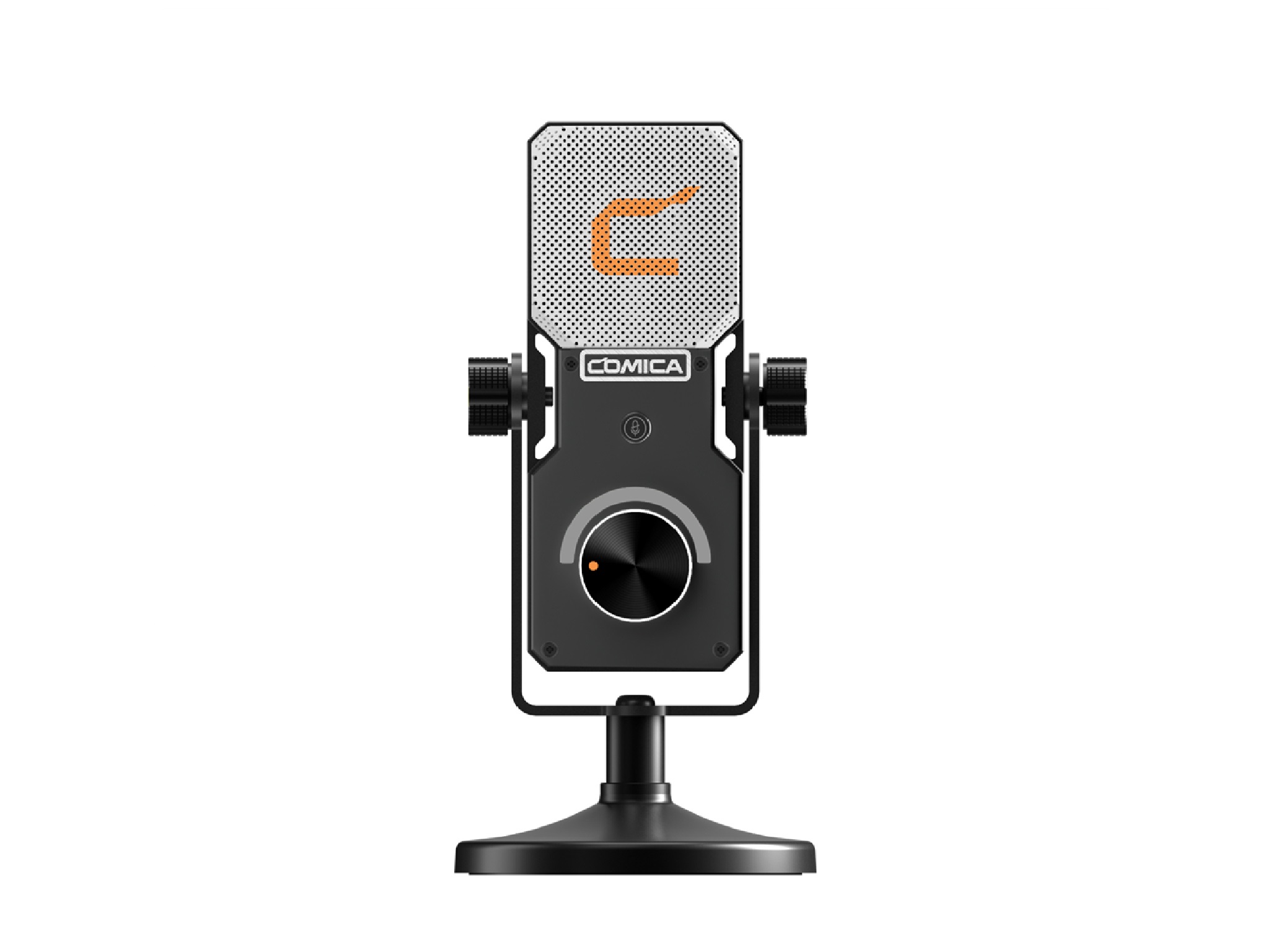
Comica STA-U1
USB-C · RGB48 kHz / 24 bit, max. SPL 120 dB, az RGB fény a hangszintet mutatja, elforgatható kengyel és 3/8″-os menet. Csak kardioid.
STA-U1 megtekintése →Az STM-USB adatai a Comica szerint
Forrás: a Comica weboldala és útmutatója. A méreteknél a gyártó nem írja, hogy a pajzzsal és az állvánnyal együtt értendők-e.
STM-USB útmutatók letöltése
A legfrissebb útmutatót mindig megtalálod a gyártó oldalán.
Beszélgetés
Legyen az első, aki véleményt ír ehhez a tételhez!