OBSBOT Tiny 2
Kod: 99125
Produkty powiązane

Opis szczegółowy produktu
Operator AI na monitorze
OBSBOT Tiny 2
Kamera internetowa 4K na 2-osiowym gimbalu. Wstajesz od biurka i idziesz do tablicy? Obróci się za tobą i dopasuje przybliżenie – sama, na polecenie albo na gest.
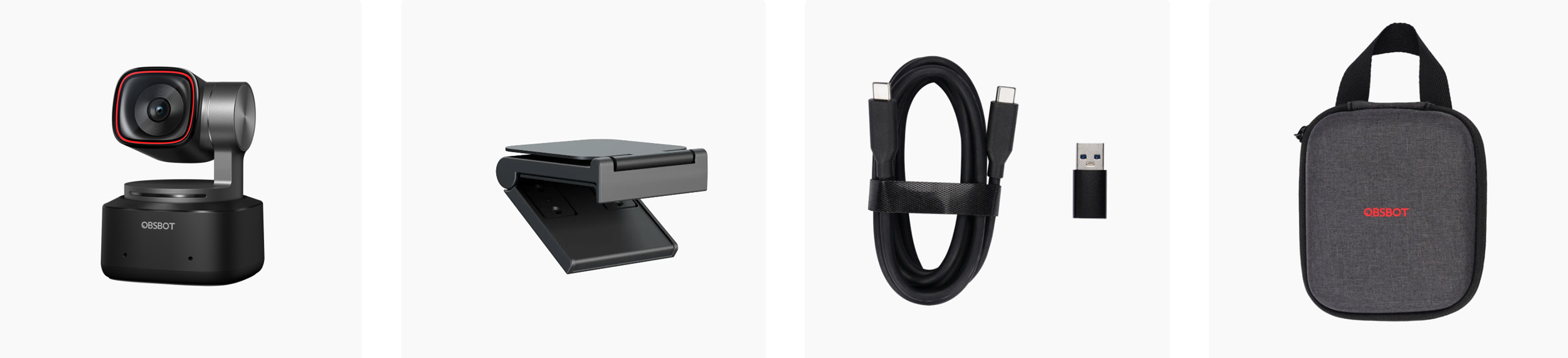
Gwarancja 2 lata · w pudełku uchwyt, etui i kabel USB-C 3.0

Gdzie stanie
Nad ekranem, na wysokości oczu
Tiny 2 ma regulowany metalowy uchwyt. Zaczepiasz go o górną krawędź monitora lub laptopa i kamera siedzi nad ekranem na wysokości oczu. Według OBSBOT ustawisz ją na uchwycie poziomo i pionowo, obiektywem w dół na biurko, a nawet do góry nogami. W trybie Desk Mode kamera jednym przyciskiem w aplikacji pochyla się nad biurkiem i przycina obraz – pokażesz kartkę, szkic albo produkt.
W sali lekcyjnej lub na scenie postawisz ją na statywie dalej od siebie – OBSBOT oferuje do niej wysuwany statyw, sprzedawany osobno. Kamera waży 95,6 g, z uchwytem 143,3 g, a w podróży schowasz ją do dołączonego etui.
Kamera, uchwyt, etui, kabel
- kamera OBSBOT Tiny 2
- regulowany uchwyt
- etui do przechowywania
- kabel USB-C 3.0
- przejściówka USB-C → USB-A 3.0


2-osiowy gimbal
Dokąd sięga gimbal
Nieruchoma kamera internetowa widzi tylko to, co ma przed sobą. Tiny 2 ma obiektyw na 2-osiowym gimbalu: w lewo i w prawo obraca się o 140°, w górę o 70° i w dół o 30°. Złap postać i przeciągnij ją po pokoju – kamera obróci się za nią. Gdzie kończy się zakres sterowania, zobaczysz od razu.
Z góry: obrót
Stoisz dokładnie przed kamerą.
Z boku: pochylenie
Kamera pochyli się o 10° w górę.
Mechanicznie głowica obraca się o ±150° i pochyla o ±90°; sterowana przez AI, aplikację lub pilota porusza się w zakresie sterowania. Największa sterowana prędkość to 120° na sekundę. Czasy to orientacyjne wyliczenie z tej prędkości.
Od biurka do tablicy i z powrotem
Śledzenie AI znajduje cię w kadrze i trzyma. Auto Zoom podczas śledzenia sam dopasowuje przybliżenie – gdy odejdziesz pod ścianę, kamera przybliży kadr. Zoom jest cyfrowy, najwyżej czterokrotny.

Rysujesz, piszesz albo coś majsterkujesz? Tiny 2 potrafi śledzić dłoń, więc w kadrze jest kartka, a nie twarz. W OBSBOT Center wyznaczysz też strefę śledzenia i zapiszesz pozycje kamery, do których wróci na polecenie „Position one” do „Position three” albo z pilota.


Wideo
Dlaczego tu jest film o Tail Air
Nasza recenzja wideo dotyczy OBSBOT Tail Air – kamery z wbudowanym akumulatorem. Tiny 2 konfigurujesz jednak w tym samym programie OBSBOT Center: śledzenie, zoom, gesty, obraz i dźwięk wyglądają tam prawie tak samo, dlatego pokazujemy film także tutaj. Akumulatora, Wi-Fi ani zapisu na kartę Tiny 2 nie ma. Drugi film to oficjalna prezentacja Tiny 2 od OBSBOT.
 Wideo · CC▶ Odtwórz wideoRecenzja Tail Air: program OBSBOT Center
Napisy w Twoim języku: CC → Ustawienia → Napisy → Tłumacz automatycznie.
 Wideo · CC▶ Odtwórz wideoIntroducing OBSBOT Tiny 2 – film OBSBOT
Napisy w Twoim języku: CC → Ustawienia → Napisy → Tłumacz automatycznie.
OBSBOT Center
- dawniej OBSBOT WebCam
- Windows 10+ i macOS 11+
- śledzenie, zoom i zapisane pozycje
- gesty i polecenia głosowe
- obraz, tryb upiększania i efekty tła
- Whiteboard, Desk Mode i prywatność
Głos i gesty
Bez myszy i klawiatury
Gdy masz zajęte ręce albo nie chcesz przerywać wykładu, sterujesz Tiny 2 głosem lub dłonią. Polecenia głosowe rozumie po angielsku i po mandaryńsku, po polsku nie. Przed poleceniem zrób około sekundy ciszy.
| Polecenie | Co zrobi |
|---|---|
| Hi, Tiny | wybudza kamerę z uśpienia |
| Sleep, Tiny | usypia kamerę |
| Track Me | wybiera cię w kadrze i zaczyna śledzić |
| Unlock Me | kończy śledzenie |
| Zoom In Closer | przybliża |
| Zoom Out Further | oddala |
| Position One / Two / Three | obraca kamerę na zapisaną pozycję |
Gesty
Gesture Control 2.0: gestem wybierasz lub anulujesz cel śledzenia oraz przybliżasz i oddalasz kadr. Na zdjęciu widać gest dynamicznego zoomu. Gesty działają bezgłośnie, więc nie przeszkadzasz słuchaczom.
Pilot i skróty
Pilot OBSBOT Tiny Smart Remote 2 (u nas osobno) łączy prezenter do przełączania slajdów ze sterowaniem kamerą: zapisane pozycje, kilka kamer naraz i przycisk Whiteboard. Streamerom przydadzą się skróty klawiszowe w OBSBOT Center, obsługa Elgato Stream Deck, OSC i SDK.


Matryca i ostrość
Duża matryca w małej głowicy
Tiny 2 ma matrycę 1/1,5″ z 50 milionami efektywnych pikseli, obiektyw o jasności f/1,9 i ekwiwalent ogniskowej 26 mm. OBSBOT zestawia ją na grafice obok z matrycą zwykłej kamery internetowej. 50 megapikseli to rozdzielczość matrycy – wideo ma najwyżej 3840 × 2160 (4K).
Autofokus All-Pixel PDAF wykorzystuje do detekcji fazy wszystkie piksele matrycy. Według OBSBOT ostrzy cztery razy szybciej niż klasyczny autofokus (0,3 s zamiast 1,1 s), także przy słabym świetle. Ostrzy już od 10 cm, więc produkt przyłożony do kamery będzie ostry.

Matryca ma dwie natywne czułości (Dual Native ISO) i sama między nimi przełącza: w mocnym świetle niższą, żeby nic się nie prześwietliło, w ciemniejszym pokoju wyższą. Dzięki temu PixGain HDR robi dwa ujęcia jednocześnie i składa z nich wideo HDR bez rozmycia ruchu. Dźwięk zbierają dwa mikrofony dookólne z redukcją szumów; Mark Hachman z PCWorld ocenia je w teście jako bardzo dobre.


Formaty wideo
4K czy 60 klatek?
Przez USB Tiny 2 przesyła obraz w trzech formatach. Wybierz format i rozdzielczość – zobaczysz liczbę klatek na sekundę dokładnie według specyfikacji OBSBOT.
Format
Rozdzielczość
Wszystkie częstotliwości klatek
proporcje obrazu 16:9
MJPEG kompresuje każdą klatkę osobno. W 4K do 30 kl./s, w Full HD i 720p do 60.
H.264 kompresuje obraz już w kamerze, więc kablem płynie mniej danych. Rozdzielczości i liczba klatek są takie same jak w MJPEG.
YUV to obraz bez kompresji. Zajmuje najwięcej przepustowości, dlatego 4K tylko przy 15 kl./s; Full HD do 30, małe rozdzielczości do 60.
30 kl./s wystarczy do rozmów i lekcji; w 4K dostajesz najwięcej szczegółów.
Programy do rozmów zwykle same wybierają format; w programach do streamingu ustawisz go we właściwościach kamery. Podłącz Tiny 2 do portu USB 3.0 – według OBSBOT ma dziesięć razy szybszy transfer i przesyła 1080p bez kompresji.
Tryby w OBSBOT Center
Tablica, stream i przerwa na kawę

Whiteboard
Skieruj pilota Smart Remote 2 na tablicę i naciśnij przycisk Whiteboard. Kamera przytnie kadr tak, by tablica była najważniejsza.

Prywatność
Pochyl obiektyw w dół albo powiedz „Sleep, Tiny”, a kamera zaśnie. Z funkcją Privacy Protection 2.0 ustawisz w OBSBOT Center obraz lub film, który zobaczą inni, gdy odejdziesz od komputera.

Stream i rozmowy
Wirtualne tło, efekty tła i tryb upiększania. Wirtualne tło nie działa na Macach z procesorem Intel; efekty w 4K wymagają karty NVIDIA RTX 2060 lub lepszej albo Maca z Apple M1 lub nowszym.
Z testów
Jak wypadła w testach
„Śledzi cię bardzo dobrze, więc możesz poruszać się dość swobodnie, a ona i tak za tobą podąża.”“It does a very good job of tracking you, so you can move around pretty freely and it will still follow you.”João Carrasqueira, XDA Developers, 31.07.2023
„Świetne wideo 4K w różnych warunkach oświetleniowych.”“Superb 4K video in multiple lighting conditions”Mark Hachman, PCWorld, 3.08.2023 (zalety w teście)
Przed zakupem
Gdzie Tiny 2 ma granice
Zoom tylko cyfrowy
Przybliżenie do 4× to wycinek z matrycy, zoomu optycznego kamera nie ma.
Polecenia po angielsku
Głosem sterujesz nią tylko po angielsku lub po mandaryńsku. Gesty i pilot nie zależą od języka.
Wymaga mocniejszego komputera
Do 1080p60 i 4K OBSBOT zaleca PC z Intel Core i5 7. generacji i 8 GB RAM, z Maców MacBook Pro/Air 2018 lub iMac Retina 2019. Efekty w 4K: RTX 2060 lub lepsza albo Apple M1 lub nowszy.
Tylko nowsze systemy
Windows 10 i nowszy, macOS 11 i nowszy.
Bez akumulatora i Wi-Fi
Nie ma akumulatora, Wi-Fi ani gniazda na kartę – zasila ją USB (5 V / 0,8 A). W podróż z akumulatorem jest Tail Air.
YUV w 4K tylko 15 kl./s
Nieskompresowany obraz 4K jest za wolny na ruch; płynne 4K przy 30 kl./s działa przez MJPEG lub H.264.
Na laptopie trzyma słabiej
Mark Hachman (PCWorld) pisze, że na grubszych starszych monitorach i klasycznych laptopach nie siedzi tak pewnie jak pierwsza Tiny, a pod obciążeniem robi się gorąca w dotyku.
Półmrok i Windows Hello
João Carrasqueira (XDA) oczekiwałby lepszych wyników przy słabym świetle i brakuje mu obsługi Windows Hello.
Rodzina OBSBOT
Gdy Tiny 2 ci nie pasuje
OBSBOT Tiny SE
Młodszy brat z tym samym zakresem gimbala (±140°). Matryca 1/2,8″ 2 Mpx i Full HD do 100 kl./s – gdy nie potrzebujesz 4K i chcesz zaoszczędzić.
Zobacz →OBSBOT Tiny 3
Nowsza generacja: matryca 1/1,28″, f/1,8, 4K 30 i Full HD do 120 kl./s, trzy mikrofony.
Zobacz →OBSBOT Meet 2
Bez gimbala: mała nieruchoma kamera internetowa 4K, która kadruje wycinkiem obrazu.
Zobacz →Tiny Smart Remote 2
Pilot do Tiny 2: prezenter, zapisane pozycje, kilka kamer i przycisk Whiteboard.
Zobacz →Uwaga na podobną nazwę: Tiny 2 Lite to inny model. Ta strona dotyczy Tiny 2.
Specyfikacja
Co podaje OBSBOT w specyfikacji
| Matryca | CMOS 1/1,5″, 50 Mpx efektywnie |
| Obiektyw | f/1,9 · ekwiwalent 26 mm |
| Kąt widzenia | 85,5° po przekątnej (4:3) · 72,9° w poziomie |
| Ostrzenie | AF (All-Pixel PDAF) / MF · od 10 cm |
| Zoom | 1–4× cyfrowy |
| HDR | tak (PixGain HDR) |
| Wideo MJPEG / H.264 | 3840 × 2160 do 30 kl./s · 1920 × 1080 i 1280 × 720 do 60 kl./s |
| Wideo YUV | 3840 × 2160 przy 15 · 1920 × 1440 i 1920 × 1080 do 30 · 1280 × 960 do 60 · 1280 × 720 do 30 · 640 × 480 i 640 × 360 do 60 kl./s |
| Gimbal | 2-osiowy, niezdejmowany |
| Zakres sterowania | obrót ±140° · pochylenie 30° w dół / 70° w górę |
| Zakres mechaniczny | obrót ±150° · pochylenie ±90° |
| Maks. prędkość | 120°/s |
| Mikrofony | 2 wbudowane dookólne · redukcja szumów, automatyczne wzmocnienie |
| Zasilanie | 5 V / 0,8 A przez USB-C |
| Sterowanie | śledzenie AI, gesty, głos (angielski, mandaryński), OBSBOT Center, pilot (osobno) |
| System | Windows 10 i nowszy · macOS 11 i nowszy |
| Do 1080p60 i 4K | PC: Intel Core i5 7. gen. i 8 GB RAM · Mac: MacBook Pro/Air 2018, iMac Retina 2019 (Intel Core i5 8. gen. i nowszy) |
| Efekty w 4K | NVIDIA RTX 2060 lub lepsza · Apple M1 lub nowszy |
| Wymiary | 47 × 44 × 62,02 mm |
| Waga | 95,6 g bez uchwytu · 143,3 g z uchwytem |
| Temperatura pracy | 0–40 °C |
| Gwarancja | 2 lata |

Co jest w pudełku, a czego nie ma
W pudełku jest kamera, regulowany uchwyt, etui, kabel USB-C 3.0 i przejściówka na USB-A 3.0. Statywu, pilota Smart Remote 2, mikrofonu HQ Mic ani adaptera UVC → HDMI w nim nie ma – OBSBOT oferuje je jako akcesoria. Zasilacz nie jest potrzebny, kamerę zasila USB.
Parametry dodatkowe
| Kategoria: | Webcam, PTZ a AI |
|---|---|
| EAN: | 6971889230328 |


Opinie
Bądź pierwszą osobą, która napisze opinię do tego produktu.