
Comica STM-USB stolný kondenzátorový mikrofón pre podcasty, videá na YouTube, spev
Kód: 14711
Súvisiaci tovar


Podrobný popis
Comica Audio · USB-C kondenzátor
STM-USB
Stolný mikrofón, ktorý aj so stojanom, štítom a káblami zbalíte do puzdra. Doma ho jedným káblom zapojíte do počítača, na cestách do telefónu – a nahráte podcast, komentár k videu, spev alebo dabing krátkeho filmu.
Pustiť test zvuku Kde ho nájdem v počítači?
Pop filter, trojnožka, káble a puzdro v baleníZáruka 2 rokyNávod v češtine (PDF)

Náš test z FILM-TECHNIKA
Stačilo 30 % gainu
 Videoukážka · CC▶ Prehrať videoPodcastový mikrofón Comica STM-USB – test zvuku
Titulky môžete zapnúť a upraviť v nastavení videa (CC).
Video hore je náš test zvuku STM-USB (v češtine). Pustite si ho so slúchadlami – budete počuť, ako mikrofón znie v bežnej miestnosti pri počítači.
„Gain sme počas testu najlepšie nastavili na cca 30 % pre dokonale čistý zvuk.“
FILM-TECHNIKA – z nášho testu STM-USBKaždý hlas a každá miestnosť sú iné. Začnite okolo tretiny, hovorte normálne a gain dolaďte podľa ukazovateľa v programe – najhlasnejšie miesta nemajú zachádzať do červenej.
A v ostrej prevádzke?
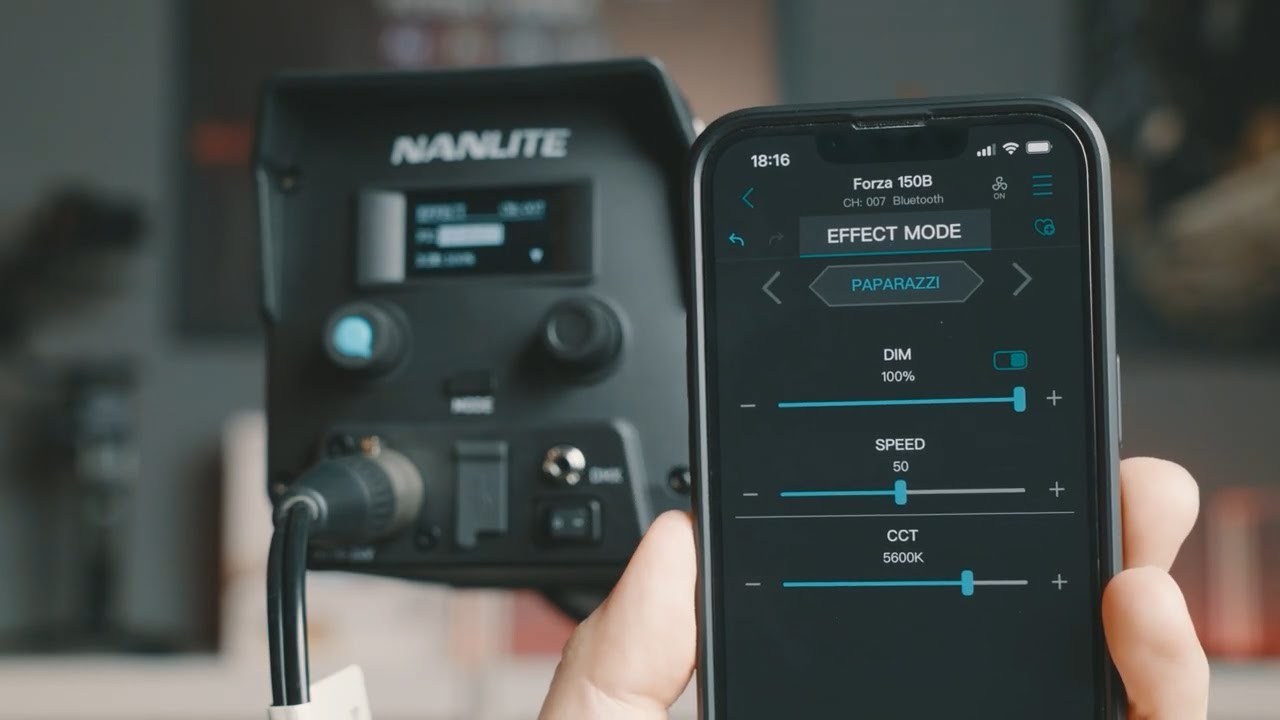 Videoukážka · CC▶ Prehrať videoRecenzia svetiel Nanlite Forza 150B a Forza 60C RGBLAC
Titulky môžete zapnúť a upraviť v nastavení videa (CC).
Toto video nie je o mikrofóne, je to naša recenzia svetiel Nanlite. Zvuk do nej sme však nahrali práve STM-USB, rovno do Adobe Premiere Pro. Budete ho počuť tak, ako znie pri bežnom natáčaní, nie v teste.
Obsah balenia
V krabici je sedem položiek
Všetko z fotky je v cene. Mikrofón postavíte na trojnožku hneď po vybalení, rameno ani statív dokupovať nemusíte.
- Mikrofón STM-USBkovové telo, kapsula 16 mm
- Pop filter (štít)odnímateľný, nasadí sa na závit pod mikrofónom
- Trojnožkanízky stolný stojan
- 2× adaptér na upevneniekĺb na náklon, závit 3/8″
- Kábel USB-Ck telefónu alebo počítaču s USB-C
- PC kábelUSB-C → USB-A pre počítač
- Puzdrolátkové vrecko na prenášanie
Navyše návod a záručný list. Fotka balenia ukazuje dva káble; aktuálny manuál Comica uvádza kábel USB-C – USB-C a redukciu na USB-A. Do počítača s USB-A aj USB-C sa dostanete v oboch prípadoch.
Mimo stola
Štúdio do batohu
STM-USB nemá batériu ani vlastnú pamäť – nahráva do toho, k čomu ho pripojíte. Preto ho vezmete všade, kde máte notebook alebo telefón s USB-C: rozhovor s hosťom pri stole, komentár k vlogu na hotelovej izbe, nápad na pesničku v skúšobni alebo dabing krátkeho filmu priamo do telefónu. Štít zachytí prúd vzduchu z úst, takže výbušné „p“ a „b“ do kapsuly toľko nebúchajú.


Toľko podľa Comica mikrofón odoberá (5 V × 100 mA). Napája ho telefón alebo počítač, do ktorého nahrávate.
Zapojenie
Kde ho nájdete v počítači
Náš pôvodný popis to zhrnul vetou: stačí zapojiť, zapnúť softvér a nastaviť si prioritu zvuku. Tu je to nastavenie rozpísané. Vyberte, kde budete nahrávať – postupy sú z pomocníka Microsoftu, Applu a OBS, pri Premiere Pro z nášho testu.
Windows 11 a 10
ŠtartNastaveniaSystémZvukVstup
- Zapojte mikrofón do USB – do portu USB-C priamo, do USB-A cez PC kábel. Windows ho rozpozná sám.
- Otvorte Štart → Nastavenia → Systém → Zvuk a v časti Vstup vyberte mikrofón. Podľa manuálu Comica sa volá „Comica_STM-USB“; v našom teste sa ukázal ako „USB Advanced Audio Device“, názov sa teda môže líšiť.
- Šípkou > vpravo od mikrofónu otvorte Vlastnosti a zvoľte Spustiť test. Hovorte normálne, potom Zastaviť test a Prehrať. Posúvač hlasitosť vstupu je až druhá možnosť – najprv nastavte gombík GAIN.
- Chcete v slúchadlách zapojených do mikrofónu počuť aj zvuk z počítača? Comica radí nastaviť STM-USB ako vstup aj výstup.
Anglické Windows: Start → Settings → System → Sound → Input.
Zdroj: podpora Microsoft – nastavenie a test mikrofónu vo Windows; manuál Comica.

Mac s macOS
Menu AppleSystémové nastaveniaZvukVstup
- Zapojte mikrofón káblom do portu USB-C Macu.
- V menu Apple vyberte Systémové nastavenia a v postrannom paneli kliknite na Zvuk (možno bude treba posunúť nižšie).
- Kliknite na Vstup a v zozname vstupných zariadení vyberte mikrofón. Posuvníkom upravíte hlasitosť vstupu; citlivosť však radšej nastavte gombíkom GAIN.
Úprimne: Comica v kompatibilite vymenúva Windows, Android a iOS, macOS nie. Na svojom obrázku však STM-USB ukazuje pripojený k MacBooku.
Zdroj: používateľská príručka macOS (Apple) – zmena nastavení zvukového vstupu.

Adobe Premiere Pro
EditPreferencesAudio HardwareDefault Input
- Vo Windows otvorte Edit → Preferences → Audio Hardware. Na Macu je rovnaký panel v nastaveniach aplikácie Premiere Pro.
- V riadku Default Input vyberte mikrofón. U nás bol Device Class „MME“ a mikrofón sa volal „Microphone (USB Advanced Audio Device)“ – presne ako na snímke.
- Potom už len nahrávate na zvukovú stopu. Takto vznikol zvuk našej recenzie svetiel Nanlite z videa vyššie.
Názvy sú z anglického Premiere Pro, v ktorom sme testovali.
Zdroj: náš test (snímka obrazovky) a pomocník Adobe k predvoľbám Audio Hardware.

OBS Studio
SettingsAudio
- OBS po inštalácii zachytáva zvuk plochy aj mikrofónu. Prehovorte a sledujte ukazovatele v Audio Mixer dole v okne.
- Keď sa ukazovateľ nehýbe alebo OBS berie iný mikrofón, otvorte Settings → Audio a vyberte STM-USB ručne.
- Mikrofón len v niektorej scéne? V doku Sources pridajte tlačidlom + zdroj Audio Input Capture a v poli Device vyberte STM-USB.
- Pozor na ozvenu: rovnaký mikrofón nemajte zároveň v Settings → Audio a ako zdroj v scéne.
Názvy sú z anglického OBS, v slovenskej verzii sú preložené.
Zdroj: znalostná báza OBS – Quick Start Guide a Audio Input Capture.

Android a iPhone
Developer optionsMediaDisable USB audio routing
- Zapojte kábel USB-C do telefónu. Väčšina telefónov s USB-C mikrofón prijme, nie každý však sám prepne nahrávanie zo vstavaného mikrofónu.
- Tip od zákazníka pre Android: vo vývojárskych nastaveniach (Developer options) v sekcii Médiá zapnite voľbu Disable USB audio routing (v slovenskom Androide preloženú ako vypnutie smerovania zvuku do USB). Vývojárske nastavenia sprístupníte siedmimi ťuknutiami na číslo zostavy (Build number) v informáciách o telefóne; kde presne je, sa líši podľa výrobcu.
- Iné riešenie od nás (nedá sa na Huawei): aplikácia FiLMiC Pro, ktorá nahrávanie z USB mikrofónu povolí, prípadne aplikácia 4K Camera.
- iPhone s USB-C zapojíte káblom priamo. Starší iPhone s Lightning potrebuje redukciu, ktorú Comica v manuáli radí dokúpiť.
Tip pomohol nášmu zákazníkovi. Telefóny sa líšia, na každom teda fungovať nemusí.
Zdroj: tip zákazníka z nášho pôvodného popisu, vývojárska dokumentácia Androidu (Disable USB audio routing), manuál Comica.

Ovládanie
Dva gombíky, tlačidlo a prepínač
Všetko dôležité máte pod prstami, bez otvárania programu. GAIN je citlivosť mikrofónu – nastavíte ju raz podľa hlasu a vzdialenosti. VOL riadi hlasitosť v slúchadlách. Slúchadlá zapojené do mikrofónu počujú váš hlas v reálnom čase aj prehrávanie z počítača.

- GAIN – citlivosť mikrofónu
- Kontrolka – pri stlmení svieti načerveno
- VOL – hlasitosť slúchadiel

- Prepínač kardioida / osmička
- Jack 3,5 mm na slúchadlá
- MUTE – krátkym stlačením stlmíte

- USB-C – zvuk aj napájanie
- Závit na pop filter a držiak
Prepínač na boku
Sólo, alebo oproti sebe?
Súrodenci EJoy U2D a STA-U1 vedia len kardioidu. STM-USB má na boku prepínač: v druhej polohe sníma rovnako spredu aj zozadu, ako osmička. Prepnite ho a pozrite sa, čo mikrofón počuje – pohľad zhora na stôl.
Kardioida
Počuje hlavne spredu, zozadu najmenej. Hodí sa na podcast v jednom, komentár k videu, voiceover, spev alebo stream. Čelo mikrofónu natočte k ústam, klávesnicu a počítač nechajte za ním.
Osmička
Sníma spredu aj zozadu a boky potláča. Dvaja ľudia sedia oproti sebe cez stôl a hovoria do jedného mikrofónu – presne tak to Comica kreslí v manuáli. Oba hlasy idú do jednej stopy, takže hlasitosť vyrovnáte vzdialenosťou od mikrofónu, nie až v strihu.

Prepínač je na boku, nad jackom na slúchadlá.
Tvar snímania zjednodušene podľa polárnych diagramov v manuáli Comica.
Detaily
Kovové telo zo všetkých strán
Pod mikrofónom je kĺb: mikrofón nakloníte k ústam a polohu zaistíte skrutkou. Držiak má podľa manuálu závit 3/8″, mikrofón tak prenesiete aj na rameno alebo statív s rovnakým závitom. Kovové telo má podľa Comica tieniť elektromagnetické rušenie.


Úprimne
Kde sú jeho hranice
16 bit, nie 24
Comica uvádza 48 kHz / 16 bit. EJoy U2D a STA-U1 zapisujú 24 bitov a majú viac rezervy, keď nahrávate potichu a zosilňujete až v strihu. Pri STM-USB preto nastavte gain správne hneď pri nahrávaní.
Počuje aj miestnosť
Kondenzátor je citlivý. Kardioida potlačí zvuk zozadu, odrazy od holých stien však zachytí. Hovorte zblízka, gain držte nižšie a v prázdnej miestnosti pomôže záves alebo koberec.
Android niekedy potrebuje pomoc
Nie každý telefón začne nahrávať z USB sám. Pomôže tip v paneli Telefón vyššie alebo aplikácia, ktorá USB mikrofón vie vybrať.
Do kamery cez jack nie
Výstup je len digitálny USB-C. Kamery a rekordéry so vstupom 3,5 mm Comica výslovne nepodporuje.
Max. SPL 110 dB
Na hovorené slovo je to s rezervou. Pri hlasnom speve nechajte medzi ústami a mikrofónom viac miesta. XLR súrodenec STM01 znesie 137 dB, potrebuje však zvukovú kartu s phantomom.
Mac na zozname nie je
Comica v kompatibilite vymenúva Windows, Android a iOS. MacBook síce ukazuje na obrázku, macOS však oficiálne neuvádza.
Alternatívy
Z rovnakej rodiny Comica
Rozdiely podľa údajov Comica. Z USB mikrofónov je STM-USB jediný s osmičkou a s puzdrom v balení.

Comica STM01
XLR · štúdioVeľká membrána 34 mm, max. SPL 137 dB, napájanie phantomom 48/24 V. Do počítača ani telefónu ho priamo nezapojíte – potrebuje zvukovú kartu alebo pult s phantomom.
Zobraziť STM01 →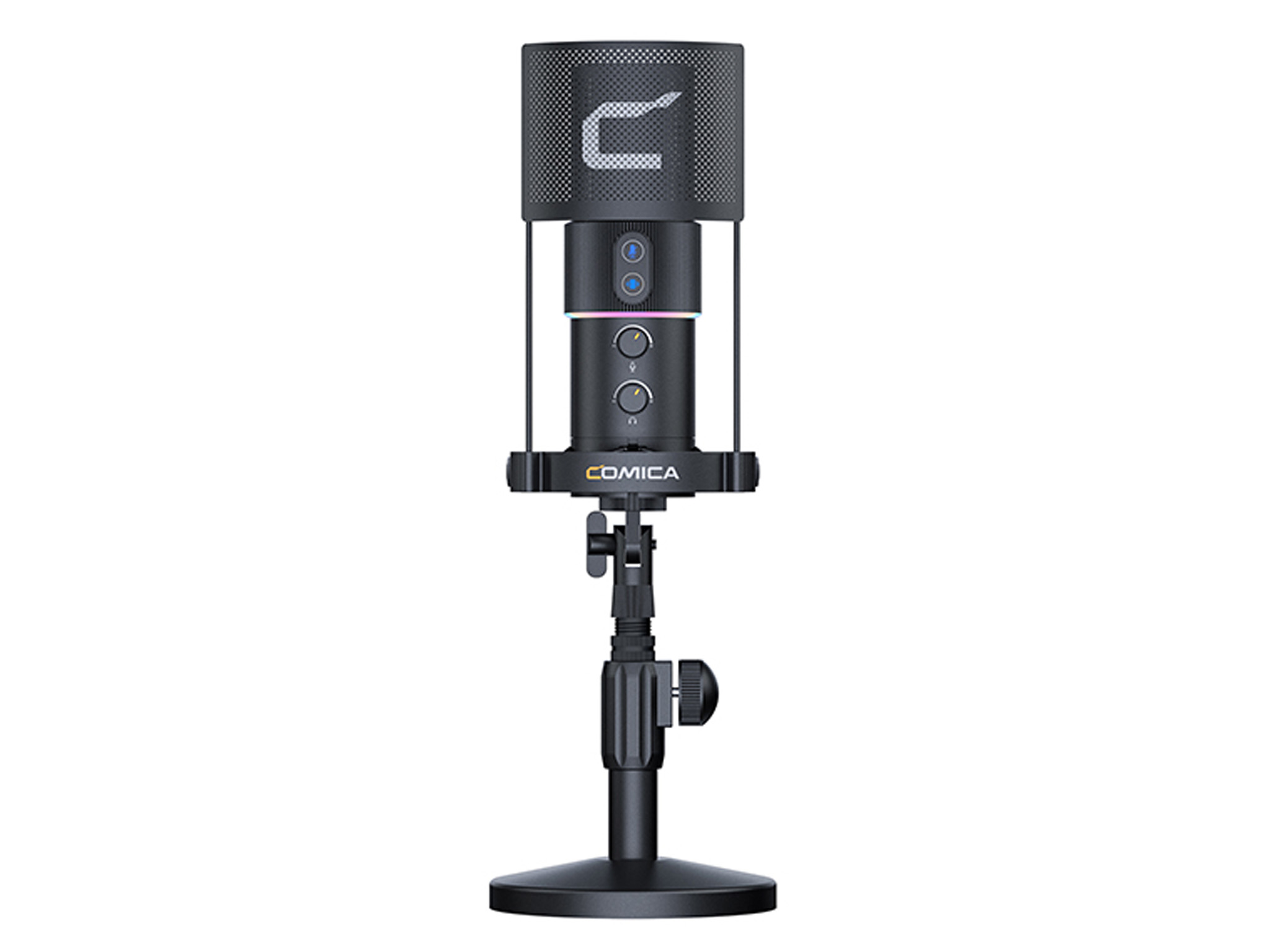
Comica EJoy U2D
USB-C · RGBKapsula 25 mm, 48 kHz / 24 bit, max. SPL 120 dB, tri predvoľby zvuku a RGB svetlo. Len kardioida, kovový stolný stojan s pavúkom.
Zobraziť EJoy U2D →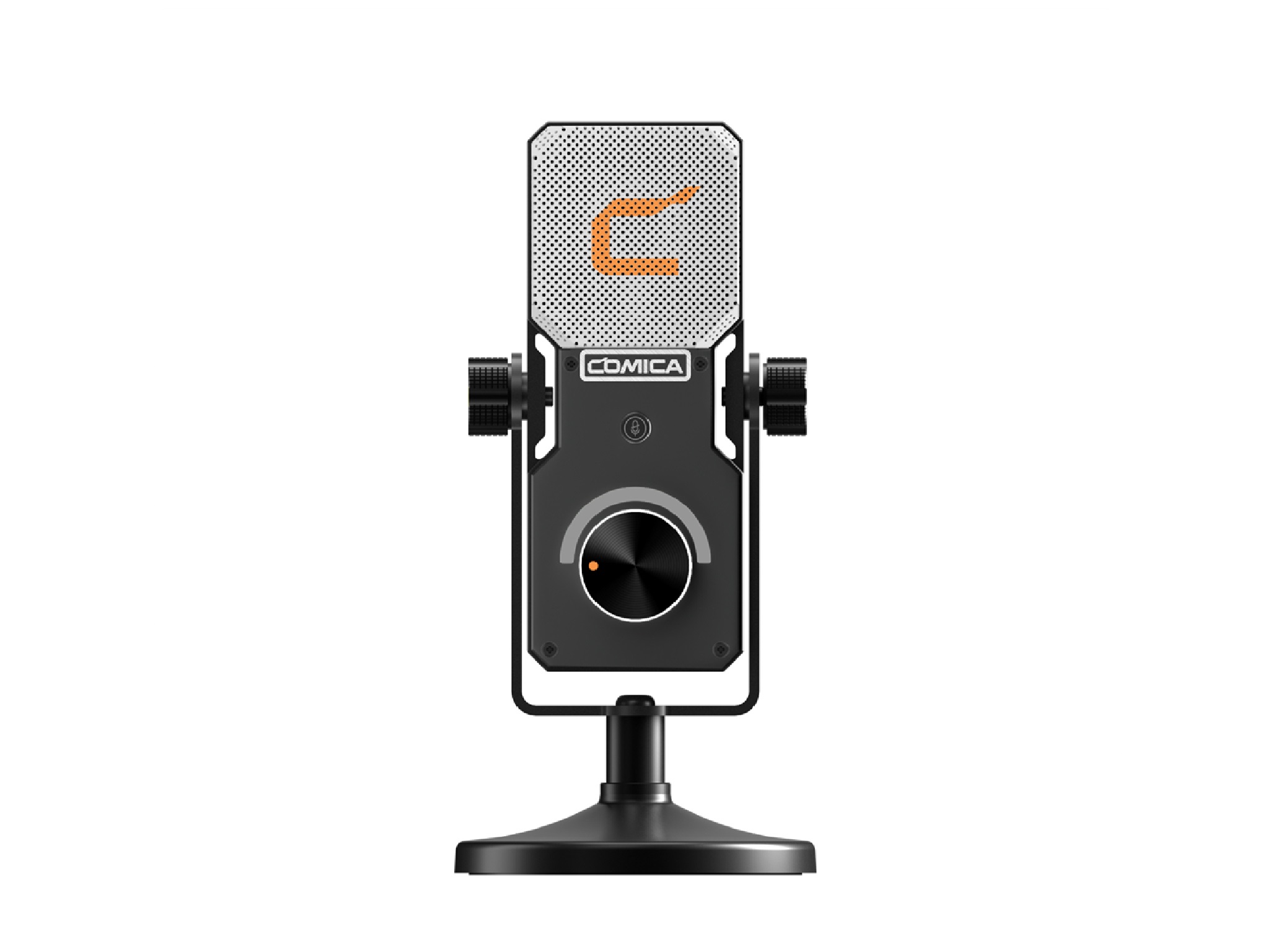
Comica STA-U1
USB-C · RGB48 kHz / 24 bit, max. SPL 120 dB, RGB svetlo ukazuje úroveň zvuku, otočný strmeň a závit 3/8″. Len kardioida.
Zobraziť STA-U1 →Parametre STM-USB podľa Comica
Zdroj: web a manuál Comica. Pri rozmeroch výrobca neuvádza, či sú so štítom a trojnožkou.
Manuály STM-USB na stiahnutie

Najnovší manuál vždy nájdete na stránke výrobcu.
 Manuál Comica (EN, PDF)Stránka výrobcu ↗
Diskusia
Buďte prvý, kto napíše príspevok k tejto položke.