
LENSBOT VISION-X Full HD Projektor mit 4K-Signalunterstützung
Artikelnummer: 26134
Verwandte Produkte


Produktdetailbeschreibung
LENSBOTVISION‑X
Kino an der Wand, an der Decke oder auf der Leinwand. Natives Full HD, Autofokus und Apps direkt im Projektor.
Steckdose und WLAN genügen. Kein PC, keine zusätzliche Box.
▶ Zum Videotest
So projiziert er wirklich.
Im Video.
Im Test zeigen wir Bild, Fokus, Menü und Bedienung an einem echten Gerät.
Das Video ist auf Tschechisch.
Netflix, YouTube, Prime Video.
Ohne Extra-Box.
Der Projektor hat ein eigenes Android-System und verbindet sich mit dem WLAN. Auf dem Startbildschirm findest du YouTube, Netflix und Prime Video, weitere Apps installierst du aus dem Store direkt im Projektor.
Du bedienst ihn mit der mitgelieferten Fernbedienung, suchen kannst du auch per Sprache.






Der HDMI-Eingang nimmt auch ein 4K-Signal an. Du kannst also jeden TV-Stick oder jede Box anschließen und hast alle Apps, die sie unterstützt. Verfügbarkeit der Apps und Wiedergabequalität (z. B. HD) hängen von der jeweiligen App und dem Dienst ab. Namen und Logos gehören ihren Inhabern.
Urlaubsfotos an die Wand.
Vom Handy und vom Laptop.
Wähle, wovon du projizieren willst. Wir zeigen dir, wie es geht.
iPhone und iPad AirPlay
- Verbinde Handy und Projektor mit demselben WLAN.
- Öffne im Projektor die App QuickShare.
- Öffne am iPhone das Kontrollzentrum und tippe auf Bildschirmsynchronisierung.
- Wähle den Projektor.
Mac AirPlay
- Verbinde Mac und Projektor mit demselben WLAN.
- Öffne im Projektor die App QuickShare.
- Klicke in der Menüleiste auf das Symbol Bildschirmsynchronisierung und wähle den Projektor.
Android Miracast
- Verbinde Handy und Projektor mit demselben WLAN.
- Öffne im Projektor QuickShare und wähle Miracast.
- Ziehe am Handy die obere Leiste herunter und tippe auf Bildschirm übertragen / Smart View.
- Wähle den Projektor.
Windows 10 und 11 Miracast
- Verbinde PC und Projektor mit demselben WLAN.
- Öffne im Projektor QuickShare und wähle Miracast.
- Drücke am PC Win + K und wähle den Projektor.
Handy per Kabel USB
- Schließe das Handy mit dem Ladekabel an den USB-Anschluss des Projektors an.
- Bestätige am iPhone „Vertrauen“, unter Android erlaube die Verbindung.
- Folge den Anweisungen auf dem Bildschirm.
Praktisch, wo es kein WLAN gibt.
Laptop, Konsole, TV-Stick HDMI
- Schließe die Quelle per HDMI-Kabel an.
- Wähle auf dem Startbildschirm HDMI.
Das stabilste Bild ohne Verzögerung. Ideal für Spiele und lange Filme.
Filme von Netflix, Disney+ und anderen Bezahldiensten lassen sich wegen des Urheberrechtsschutzes nicht vom Handy spiegeln. Starte sie in der App des Projektors oder über HDMI. Anleitungen laut Hersteller, Menünamen können je nach Systemversion leicht abweichen.
Wohin damit?
Rechne es aus.
Wähle die Diagonale oder den Abstand zur Wand. Der Rechner zeigt dir, wie groß das Bild wird und wo der Projektor stehen muss.
Richtwert nach dem Projektionsverhältnis 0,8 : 1 (Abstand = 0,8 × Bildbreite), Format 16 : 9. Die tatsächliche Größe kann je nach Trapezkorrektur und Bildverkleinerung im Menü leicht abweichen. Der Projektor hat 330 ANSI-Lumen, das beste Bild bekommst du in einem abgedunkelten Raum.
Einschalten. Scharf.
Ohne am Rad zu drehen.
Nach dem Einschalten oder Umstellen stellt der Projektor selbst scharf und richtet das Bild zum Rechteck aus. Die automatische Trapezkorrektur gleicht die Neigung nach oben und unten aus.
Willst du es ganz genau? Die Schärfe passt du mit Tasten auf der Fernbedienung an, die Bildecken im Menü.
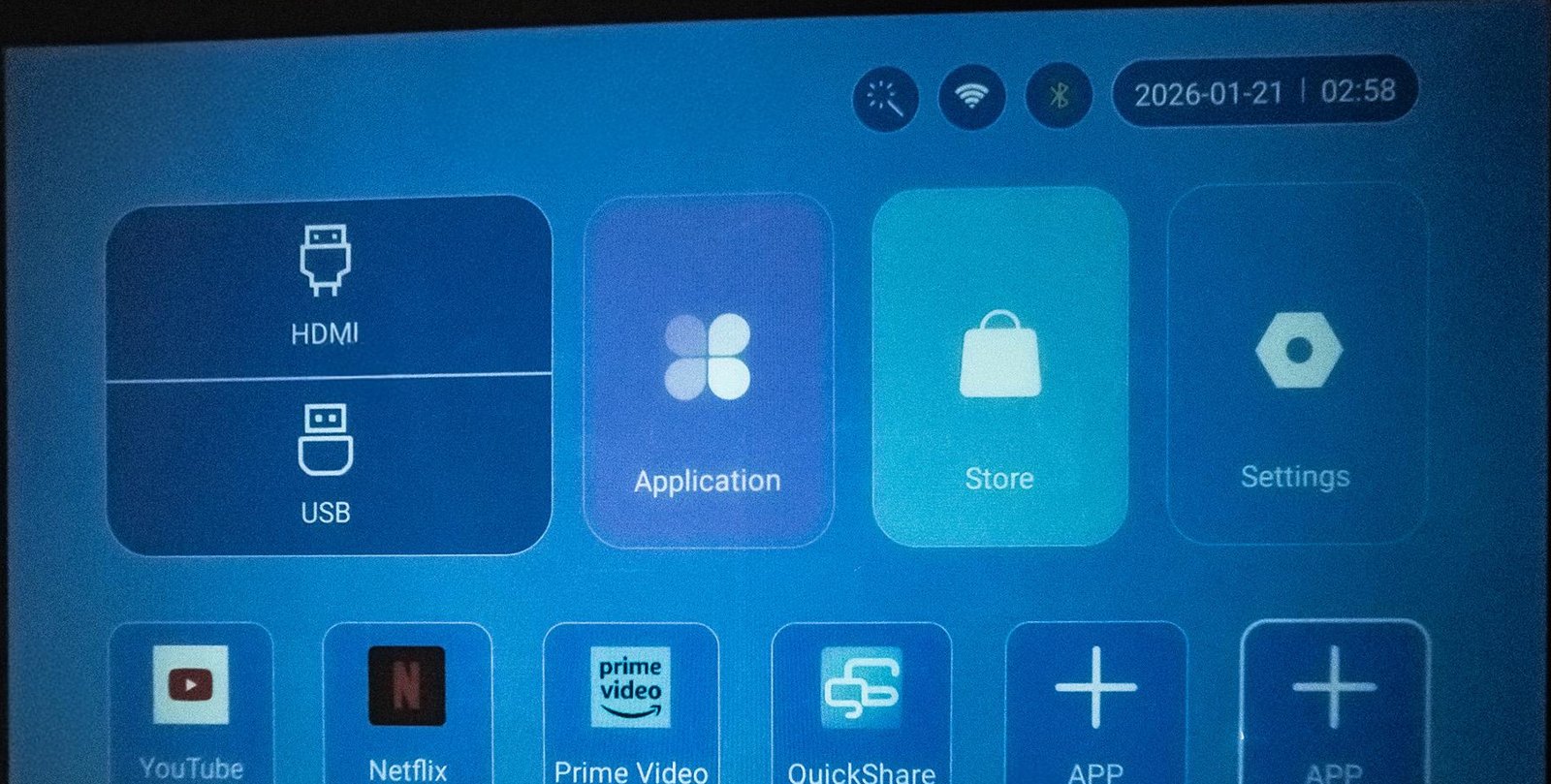 Vor dem Fokussieren
Visualisierung des Prinzips anhand des echten Startbildschirms. Die Fokusgeschwindigkeit kann abweichen.
Film an der Decke.
Einfach hochdrehen.
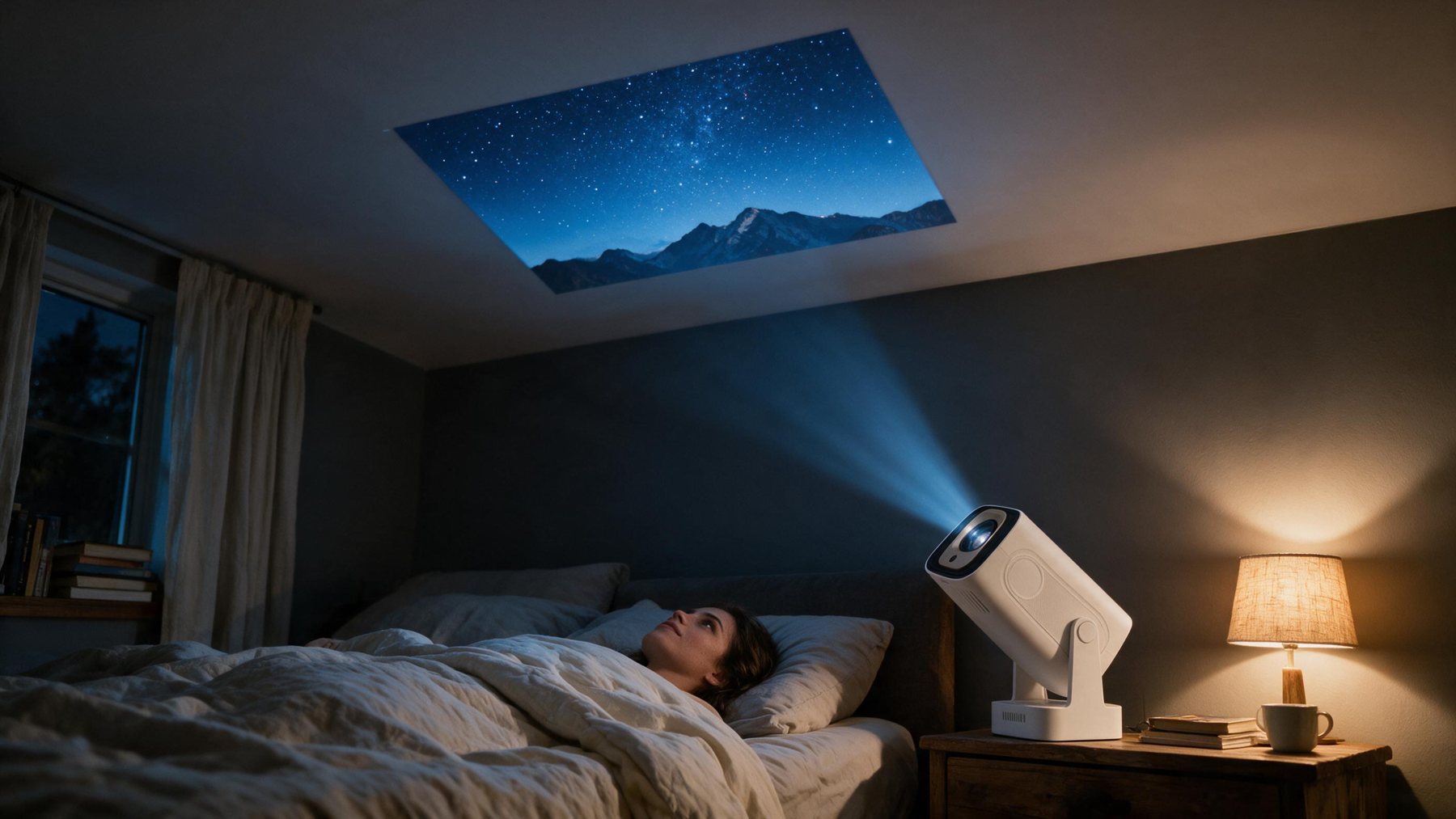
Das Gehäuse dreht sich im Gelenk des Standfußes um 180°. Richte es auf die Wand, schräg oder direkt nach oben an die Decke und schau den Film im Liegen im Bett.
Probier den Schieberegler aus.
Visualisierung des Prinzips, nicht maßstabsgetreu.
Wohnzimmer, Kinderzimmer, Garten.
Kino dort, wo du bist.
Er wiegt 0,61 kg und braucht weniger Platz als ein Schuhkarton. Abends trägst du ihn vom Wohnzimmer ins Kinderzimmer, im Sommer in den Garten. Den Ton liefert der eingebaute Lautsprecher, größeren Sound verbindest du per Bluetooth.
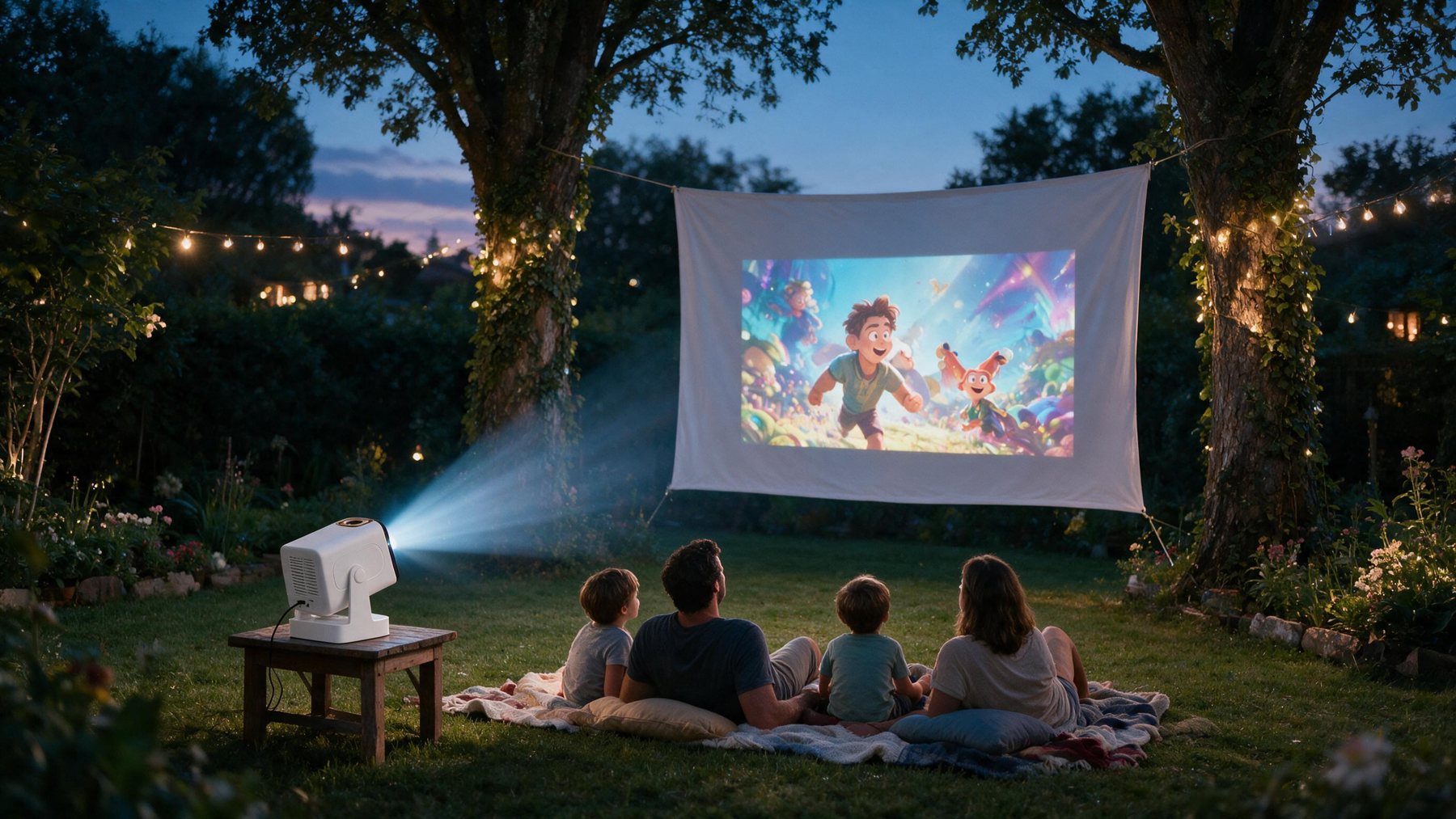


Die Szenen im Garten und im Kinderzimmer sind Illustrationen, das Wohnzimmer ist ein Illustrationsfoto des Herstellers.
Fernbedienung in die Hand.
Kabel nach hinten.
Tippe auf eine Zahl im Foto.

- 1Ein/AusSchaltet den Projektor ein oder in den Ruhezustand.
- 2StummSchaltet den Ton aus und wieder ein.
- 3Steuerkreuz und OKNavigation in Menü und Apps.
- 4SprachsteuerungGedrückt halten und sagen, was du suchst.
- 5MauszeigerAktiviert den Zeiger (Air Mouse) für Apps, die eine Maus brauchen.
- 6HomeZurück zum Startbildschirm.
- 7ZurückEinen Schritt zurück im Menü.
- 8LautstärkeLauter und leiser.
- 9FokusManuelles Nachjustieren der Bildschärfe.

- 1Ein/Aus-TasteFalls die Fernbedienung gerade nicht zur Hand ist.
- 2HDMILaptop, Spielkonsole, TV-Stick oder Box. Nimmt auch 4K-Signale an.
- 3USBFilme und Fotos vom USB-Stick, Handy-Spiegelung per Kabel.
- 4DC-StromanschlussFür das mitgelieferte Netzteil.
- 5BelüftungLass rund um den Projektor etwas Platz frei.

Gewinde 1/4″ an der Unterseite
Du schraubst den Projektor auf ein normales Stativ oder eine Deckenhalterung. Praktisch, wenn er über dem Bett oder hinter dem Sofa stehen soll.
Leinwand, Deckenhalterung, Kabel.
Damit das Kino komplett ist.
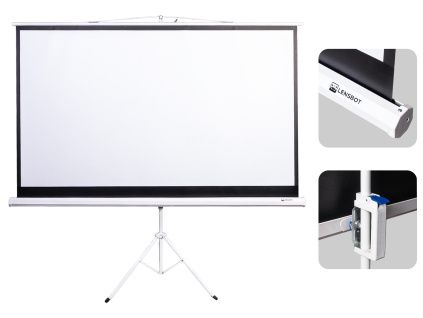
LENSBOT 84″ Leinwand 16 : 9 mit Stativ
Schärferes und helleres Bild als an der Wand.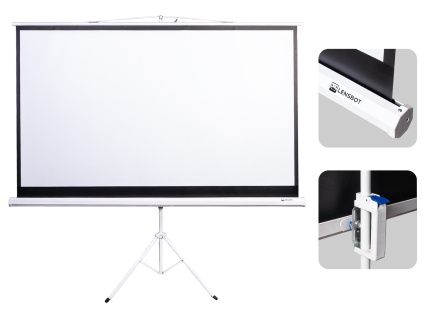
LENSBOT 105″ Leinwand 16 : 9 mit Stativ
Für Wohnzimmer und große Projektionen.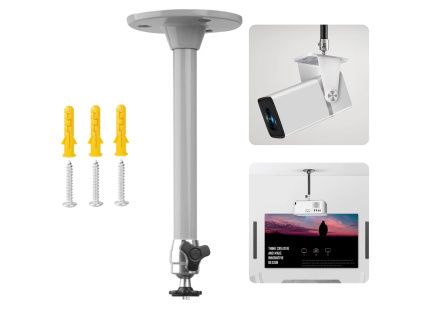
Deckenhalterung mit Kugelkopf
Für das 1/4″-Gewinde an der Unterseite.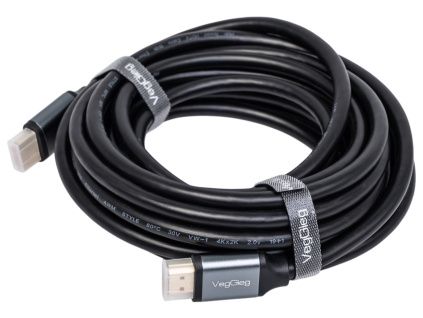
HDMI-2.0-4K-Kabel 5–15 m
Wenn Laptop oder Konsole weiter weg stehen.Alle Daten.
Auf einen Blick.
| Modell | LENSBOT VISION-X |
|---|---|
| Technologie | LCD, LED-Lichtquelle |
| Native Auflösung | 1920 × 1080 px (Full HD) |
| Eingangssignal | bis 4K |
| Helligkeit | 330 ANSI lm |
| Kontrast | 2000 : 1 |
| Bildgröße | 40–130″, Seitenverhältnis 16 : 9 |
| Projektionsverhältnis | 0,8 : 1 (ca. 0,7 m für 40″, 2,3 m für 130″) |
| Fokus | automatisch, Feinjustierung per Fernbedienung |
| Trapezkorrektur | automatisch vertikal, manuell im Menü |
| System | Android |
| Prozessor | Allwinner H713, 4× ARM Cortex-A53, GPU Mali-G31 |
| Speicher | 1 GB RAM, 8 GB Speicher |
| Drahtlos | Wi-Fi 6 (2,4 + 5 GHz), Bluetooth |
| Bildschirmspiegelung | AirPlay, Miracast, per USB-Kabel |
| Eingänge | HDMI, USB, DC-Strom |
| Lautsprecher | eingebaut, 5 W |
| Fernbedienung | Sprachsuche, Mauszeiger, Fokustasten |
| Standfuß | integriert, um 180° drehbar |
| Gewinde | 1/4″ |
| Stromversorgung / Leistungsaufnahme | DC-Netzteil / 48 W |
| Abmessungen | 196 × 101,4 × 92 mm |
| Gewicht | 0,61 kg |
Lieferumfang
- Projektor LENSBOT VISION-X
- Fernbedienung
- Netzteil
- Anleitung
HDMI-Kabel, Leinwand und Deckenhalterung sind nicht im Lieferumfang.


Diskussion
Seien Sie der Erste, der einen Beitrag zu diesem Artikel schreibt!
| Hersteller : | FILM-TECHNIKA |
|---|---|
| Adresse : | Dobronická 778, Praha 4 - Kunratice, 148 00 |
| E-Mail : | info@film-technika.com |