OBSBOT Tiny 2
Artikelnummer: 99125
Verwandte Produkte

Produktdetailbeschreibung
KI-Kameramann auf dem Monitor
OBSBOT Tiny 2
4K-Webcam auf einem 2-Achsen-Gimbal. Du stehst vom Schreibtisch auf und gehst zum Whiteboard? Sie dreht sich mit und passt den Zoom an – automatisch, per Sprachbefehl oder per Geste.
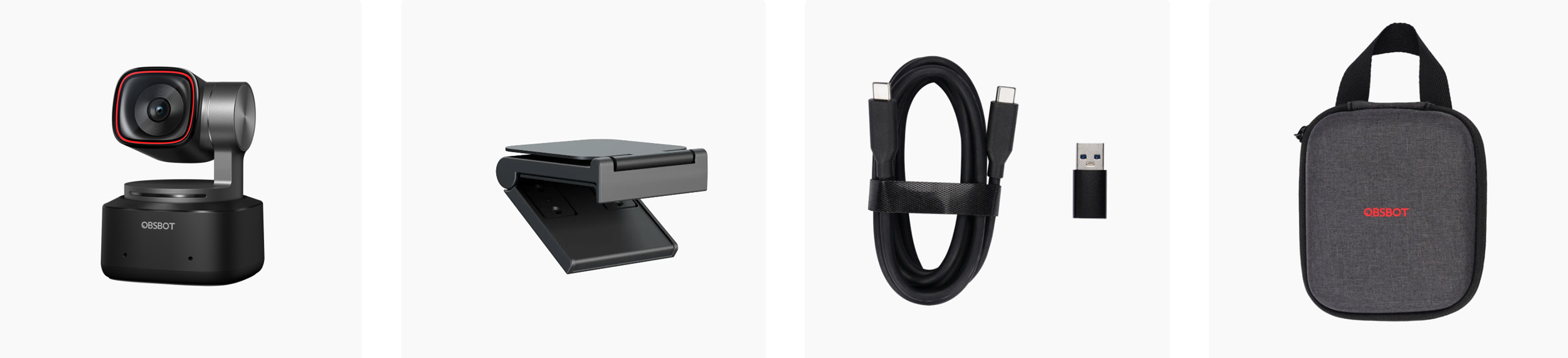
2 Jahre Garantie · im Karton Halterung, Etui und USB-C-3.0-Kabel

Wo sie steht
Auf Augenhöhe über dem Bildschirm
Die Tiny 2 hat eine verstellbare Metallhalterung. Du hängst sie an die Oberkante von Monitor oder Notebook, und die Kamera sitzt auf Augenhöhe über dem Bildschirm. Laut OBSBOT stellst du sie auf der Halterung quer oder hochkant auf, mit dem Objektiv nach unten auf den Tisch oder kopfüber. Im Desk Mode neigt sich die Kamera per Knopfdruck in der App zum Tisch und schneidet das Bild zu – so zeigst du Papier, Skizze oder Produkt.
Im Klassenzimmer oder auf der Bühne setzt du sie mit Abstand auf ein Stativ – OBSBOT bietet dafür ein ausziehbares Stativ an, das separat erhältlich ist. Die Kamera wiegt 95,6 g, mit Halterung 143,3 g, und reist im mitgelieferten Etui.
Kamera, Halterung, Etui, Kabel
- Kamera OBSBOT Tiny 2
- verstellbare Halterung
- Aufbewahrungsetui
- USB-C-3.0-Kabel
- Adapter USB-C → USB-A 3.0


2-Achsen-Gimbal
Wie weit der Gimbal schaut
Eine feste Webcam sieht nur, was direkt vor ihr ist. Die Tiny 2 trägt ihr Objektiv auf einem 2-Achsen-Gimbal: nach links und rechts dreht sie sich um 140°, nach oben um 70° und nach unten um 30°. Greif die Figur und zieh sie durch den Raum – die Kamera dreht sich mit. Wo der steuerbare Bereich endet, siehst du sofort.
Von oben: Schwenken
Du stehst direkt vor der Kamera.
Von der Seite: Neigen
Die Kamera neigt sich um 10° nach oben.
Mechanisch dreht sich der Kopf um ±150° und neigt sich um ±90°; gesteuert von KI, App oder Fernbedienung bewegt er sich im steuerbaren Bereich. Die höchste steuerbare Geschwindigkeit beträgt 120° pro Sekunde. Die Zeiten sind ein Richtwert, berechnet aus dieser Geschwindigkeit.
Vom Schreibtisch zum Whiteboard und zurück
Das KI-Tracking findet dich im Bild und hält dich darin. Auto Zoom passt während des Trackings den Zoom selbst an – gehst du nach hinten an die Wand, holt die Kamera das Bild näher heran. Der Zoom ist digital, maximal vierfach.

Du zeichnest, schreibst oder bastelst? Die Tiny 2 kann deiner Hand folgen, sodass das Papier im Bild ist, nicht dein Gesicht. In OBSBOT Center legst du außerdem eine Tracking-Zone fest und speicherst Kamerapositionen, zu denen sie mit „Position one“ bis „Position three“ oder per Fernbedienung zurückkehrt.


Video
Warum hier ein Video über die Tail Air läuft
Unser Videotest behandelt die OBSBOT Tail Air – eine Kamera mit eingebautem Akku. Die Tiny 2 stellst du aber im selben Programm OBSBOT Center ein: Tracking, Zoom, Gesten, Bild und Ton sehen dort fast gleich aus, deshalb zeigen wir das Video auch hier. Akku, WLAN und Aufnahme auf Speicherkarte hat die Tiny 2 nicht. Das zweite Video ist die offizielle Vorstellung der Tiny 2 von OBSBOT.
 Video · CC▶ Video abspielenTest Tail Air: Programm OBSBOT Center
Untertitel in deiner Sprache: CC → Einstellungen → Untertitel → Automatisch übersetzen.
 Video · CC▶ Video abspielenIntroducing OBSBOT Tiny 2 – Video von OBSBOT
Untertitel in deiner Sprache: CC → Einstellungen → Untertitel → Automatisch übersetzen.
OBSBOT Center
- früher OBSBOT WebCam
- Windows 10+ und macOS 11+
- Tracking, Zoom und Positions-Presets
- Gesten und Sprachbefehle
- Bild, Beauty-Modus und Hintergrundeffekte
- Whiteboard, Desk Mode und Privatsphäre
Stimme und Gesten
Ohne Maus, ohne Tastatur
Wenn du die Hände voll hast oder deinen Vortrag nicht unterbrechen willst, steuerst du die Tiny 2 mit Stimme oder Hand. Sprachbefehle versteht sie auf Englisch und Mandarin, auf Deutsch nicht. Lass vor dem Befehl etwa eine Sekunde Stille.
| Befehl | Was passiert |
|---|---|
| Hi, Tiny | weckt die Kamera aus dem Ruhemodus |
| Sleep, Tiny | schickt die Kamera in den Ruhemodus |
| Track Me | wählt dich im Bild aus und startet das Tracking |
| Unlock Me | beendet das Tracking |
| Zoom In Closer | zoomt hinein |
| Zoom Out Further | zoomt heraus |
| Position One / Two / Three | dreht die Kamera auf eine gespeicherte Position |
Gesten
Gesture Control 2.0: Per Geste wählst du das Tracking-Ziel aus oder hebst es auf und zoomst hinein oder heraus. Auf dem Foto siehst du die Geste für den dynamischen Zoom. Gesten funktionieren lautlos, du störst also niemanden beim Zuhören.
Fernbedienung und Shortcuts
Die Fernbedienung OBSBOT Tiny Smart Remote 2 (bei uns separat) verbindet einen Presenter für Folien mit der Kamerasteuerung: Positions-Presets, mehrere Kameras gleichzeitig und eine Whiteboard-Taste. Für Streamer gibt es Tastenkürzel in OBSBOT Center, Unterstützung für Elgato Stream Deck, OSC und ein SDK.


Sensor und Fokus
Großer Sensor im kleinen Kopf
Die Tiny 2 hat einen 1/1,5″-Sensor mit 50 Millionen effektiven Pixeln, ein Objektiv mit Lichtstärke f/1,9 und 26 mm äquivalente Brennweite. OBSBOT stellt ihn in der Grafik daneben dem Sensor einer üblichen Webcam gegenüber. 50 Megapixel sind die Sensorauflösung – das Video hat maximal 3840 × 2160 (4K).
Der Autofokus All-Pixel PDAF nutzt alle Pixel des Sensors für die Phasenerkennung. Laut OBSBOT stellt er viermal schneller scharf als ein klassischer Autofokus (0,3 s statt 1,1 s), auch bei wenig Licht. Er fokussiert schon ab 10 cm, ein Produkt direkt vor der Kamera bleibt also scharf.

Der Sensor hat zwei native Empfindlichkeiten (Dual Native ISO) und wechselt selbst zwischen ihnen: bei hellem Licht die niedrigere, damit nichts ausbrennt, im dunkleren Raum die höhere. Dadurch nimmt PixGain HDR zwei Bilder gleichzeitig auf und setzt daraus HDR-Video ohne Bewegungsunschärfe zusammen. Den Ton nehmen zwei omnidirektionale Mikrofone mit Rauschunterdrückung auf; Mark Hachman von PCWorld bewertet sie im Test als sehr gut.


Videoformate
4K oder 60 Bilder?
Über USB sendet die Tiny 2 das Bild in drei Formaten. Wähle Format und Auflösung – du siehst die Bildraten genau nach der Spezifikation von OBSBOT.
Format
Auflösung
Alle Bildraten
Seitenverhältnis 16:9
MJPEG komprimiert jedes Bild einzeln. In 4K geht es bis 30 Bilder/s, in Full HD und 720p bis 60.
H.264 komprimiert das Bild schon in der Kamera, über das Kabel fließen also weniger Daten. Auflösungen und Bildraten sind dieselben wie bei MJPEG.
YUV ist ein unkomprimiertes Bild. Es braucht die meiste Übertragungskapazität, deshalb 4K nur mit 15 Bildern/s; Full HD bis 30, kleine Auflösungen bis 60.
30 Bilder/s reichen für Calls und Unterricht; in 4K bekommst du die meisten Details.
Programme für Videocalls wählen das Format meist selbst; in Streaming-Programmen stellst du es in den Kameraeigenschaften ein. Schließe die Tiny 2 an einen USB-3.0-Port an – laut OBSBOT ist die Übertragung zehnmal schneller und 1080p geht ohne Kompression durch.
Modi in OBSBOT Center
Whiteboard, Stream und Kaffeepause

Whiteboard
Richte die Smart Remote 2 auf das Whiteboard und drück die Whiteboard-Taste. Die Kamera schneidet das Bild so zu, dass das Whiteboard im Mittelpunkt steht.

Privatsphäre
Klapp das Objektiv nach unten oder sag „Sleep, Tiny“, und die Kamera schläft ein. Mit Privacy Protection 2.0 legst du in OBSBOT Center vorab ein Bild oder Video fest, das die anderen sehen, wenn du den Platz verlässt.

Stream und Calls
Virtueller Hintergrund, Hintergrundeffekte und Beauty-Modus. Der virtuelle Hintergrund funktioniert nicht auf Macs mit Intel-Prozessor; Effekte in 4K brauchen eine NVIDIA RTX 2060 oder besser bzw. einen Mac mit Apple M1 oder neuer.
Aus Tests
So schlug sie sich im Test
„Sie verfolgt dich sehr gut, du kannst dich also ziemlich frei bewegen, und sie folgt dir trotzdem.““It does a very good job of tracking you, so you can move around pretty freely and it will still follow you.”João Carrasqueira, XDA Developers, 31. 7. 2023
„Hervorragendes 4K-Video bei ganz unterschiedlichem Licht.““Superb 4K video in multiple lighting conditions”Mark Hachman, PCWorld, 3. 8. 2023 (Pluspunkte im Test)
Vor dem Kauf
Wo die Tiny 2 an Grenzen stößt
Nur Digitalzoom
Der bis zu 4-fache Zoom ist ein Ausschnitt aus dem Sensor, einen optischen Zoom hat die Kamera nicht.
Befehle auf Englisch
Per Stimme steuerst du sie nur auf Englisch oder Mandarin. Gesten und Fernbedienung sind sprachunabhängig.
Braucht einen stärkeren Rechner
Für 1080p60 und 4K empfiehlt OBSBOT einen PC mit Intel Core i5 der 7. Generation und 8 GB RAM, bei Macs MacBook Pro/Air 2018 oder iMac Retina 2019. Effekte in 4K: RTX 2060 oder besser bzw. Apple M1 oder neuer.
Nur neuere Systeme
Windows 10 und neuer, macOS 11 und neuer.
Ohne Akku und WLAN
Kein Akku, kein WLAN, kein Kartensteckplatz – die Stromversorgung läuft über USB (5 V / 0,8 A). Für unterwegs mit Akku gibt es die Tail Air.
YUV in 4K nur 15 Bilder/s
Unkomprimiertes 4K ist für Bewegung zu langsam; flüssiges 4K mit 30 Bildern/s läuft über MJPEG oder H.264.
Am Notebook weniger sicher
Mark Hachman (PCWorld) schreibt, dass sie auf dickeren älteren Monitoren und klassischen Notebooks nicht so sicher sitzt wie die erste Tiny und sich unter Last heiß anfühlt.
Dämmerlicht und Windows Hello
João Carrasqueira (XDA) hätte sich bei schwachem Licht mehr Leistung gewünscht und vermisst Windows Hello.
OBSBOT-Familie
Wenn die Tiny 2 nicht passt
OBSBOT Tiny SE
Der kleine Bruder mit gleichem Gimbal-Bereich (±140°). 1/2,8″-Sensor mit 2 MP und Full HD bis 100 Bilder/s – wenn du kein 4K brauchst und sparen willst.
Ansehen →OBSBOT Tiny 3
Neuere Generation: 1/1,28″-Sensor, f/1,8, 4K 30 und Full HD bis 120 Bilder/s, drei Mikrofone.
Ansehen →OBSBOT Tail Air
Kamera für unterwegs: Akku mit 1500 mAh, WLAN und Aufnahme auf microSD bis 512 GB.
Ansehen →Tiny Smart Remote 2
Fernbedienung zur Tiny 2: Presenter, Positions-Presets, mehrere Kameras und Whiteboard-Taste.
Ansehen →Achtung, ähnlicher Name: Die Tiny 2 Lite ist ein anderes Modell. Diese Seite beschreibt die Tiny 2.
Spezifikation
Was OBSBOT in der Spezifikation angibt
| Sensor | CMOS 1/1,5″, 50 MP effektiv |
| Objektiv | f/1,9 · 26 mm äquivalent |
| Bildwinkel | 85,5° diagonal (4:3) · 72,9° horizontal |
| Fokus | AF (All-Pixel PDAF) / MF · ab 10 cm |
| Zoom | 1–4× digital |
| HDR | ja (PixGain HDR) |
| Video MJPEG / H.264 | 3840 × 2160 bis 30 Bilder/s · 1920 × 1080 und 1280 × 720 bis 60 Bilder/s |
| Video YUV | 3840 × 2160 mit 15 · 1920 × 1440 und 1920 × 1080 bis 30 · 1280 × 960 bis 60 · 1280 × 720 bis 30 · 640 × 480 und 640 × 360 bis 60 Bilder/s |
| Gimbal | 2 Achsen, nicht abnehmbar |
| Steuerbarer Bereich | Schwenken ±140° · Neigen 30° nach unten / 70° nach oben |
| Mechanischer Bereich | Schwenken ±150° · Neigen ±90° |
| Höchstgeschwindigkeit | 120°/s |
| Mikrofone | 2 eingebaute, omnidirektional · Rauschunterdrückung, automatische Verstärkung |
| Stromversorgung | 5 V / 0,8 A über USB-C |
| Steuerung | KI-Tracking, Gesten, Stimme (Englisch, Mandarin), OBSBOT Center, Fernbedienung (separat) |
| System | Windows 10 und neuer · macOS 11 und neuer |
| Für 1080p60 und 4K | PC: Intel Core i5 7. Gen. und 8 GB RAM · Mac: MacBook Pro/Air 2018, iMac Retina 2019 (Intel Core i5 8. Gen. und neuer) |
| Effekte in 4K | NVIDIA RTX 2060 oder besser · Apple M1 oder neuer |
| Abmessungen | 47 × 44 × 62,02 mm |
| Gewicht | 95,6 g ohne Halterung · 143,3 g mit Halterung |
| Betriebstemperatur | 0–40 °C |
| Garantie | 2 Jahre |

Was im Karton ist und was nicht
Im Karton sind Kamera, verstellbare Halterung, Etui, USB-C-3.0-Kabel und Adapter auf USB-A 3.0. Stativ, Smart Remote 2, das Mikrofon HQ Mic und der Adapter UVC → HDMI sind nicht dabei – OBSBOT bietet sie als Zubehör an. Ein Netzteil brauchst du nicht, die Kamera wird über USB versorgt.
Zusätzliche Parameter
| Kategorie: | Webcam, PTZ a AI |
|---|---|
| EAN: | 6971889230328 |


Diskussion
Seien Sie der Erste, der einen Beitrag zu diesem Artikel schreibt!