
Komplettes Set für Podcasts, 2x Mikrofon mit Schwenkarm Comica Audio EJoy Uni (schwarz)
Artikelnummer: 25206
Verwandte Produkte


Produktdetailbeschreibung
Comica Audio · Set: 2× USB-C-Mikrofon mit Arm
2×EJoy Uni
Podcast zu zweit ohne Mischpult: zwei gleiche Mikrofone, jedes am eigenen Arm, mit eigenem Schild und Kabel. Die Kabelversion der kabellosen Uni PRO – nichts zu laden, nichts geht mitten im Gespräch leer.
Unser VideoZwei Mikrofone, ein Computer
- Zwei Arme, zwei Spinnen, zwei Metallschilde
- Ohne Treiber: Windows, macOS, Handy
- 2 Jahre Garantie

Uni und Uni PRO auf unserem Tisch
Wir haben beide Versionen nebeneinander gefilmt. Gehäuse, Kapsel und Audiodaten sind gleich – die Uni PRO hat zusätzlich Akku und Funkempfänger.
 Video · CC▶ Video abspielenPodcast- und Studiomikrofone Comica EJoy Uni / Uni PRO
Untertitel in deiner Sprache: CC → Einstellungen → Untertitel → Automatisch übersetzen.
Alles doppelt, kein Akku
Im Set steckt alles für zwei Plätze am Tisch – jedes Mikrofon hat seinen eigenen Arm, sein Schild und sein Kabel. Ladegerät oder Akku suchst du vergeblich: Die Uni bezieht den Strom über das USB-C-Kabel, über das sie auch den Ton an Computer oder Handy schickt.
- 2× Mikrofon EJoy Uni in der elastischen Halterung (Spinne)
- 2× Metall-Popschutz – Schild mit C-Logo, wird auf die Spinne gesteckt
- 2× Scherenarm mit Tischklemme, Tragkraft 1,5 kg
- 2× 2-in-1-Kabel: USB-C auf USB-C und USB-A
- Klettbänder für die Kabel
- Anleitung und Garantiekarte – bei uns 2 Jahre Garantie
Den Tischständer bekommt nur die Tischversion Uni (D) – in diesem Set stecken stattdessen die Arme. Kopfhörer liegen nicht bei; jedes Mikrofon hat eine eigene 3,5-mm-Buchse für eure Kopfhörer.
Von der Tischplatte zum Mund
- Jede Klemme an die Tischkante setzen und im Uhrzeigersinn festziehen.
- Arm in den Klemmfuß stecken, Winkel mit der Schraube am Fuß einstellen und fixieren.
- Spinne mit Mikrofon auf das Armende schrauben.
- Metallschild auf die Spinne stecken und die Position mit der Feststellschraube am Arm sichern.


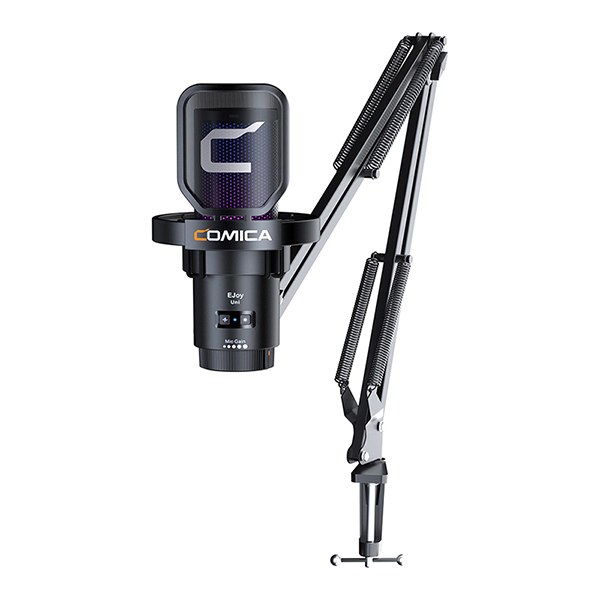
Zwei USB-Mikrofone an einem Computer
Jede EJoy Uni hat ihre Soundkarte eingebaut, der Computer sieht sie also als eigenes Gerät. Zwei gleiche Mikrofone an einem Windows-PC oder Mac funktionieren, das System muss aber eingerichtet werden. Das ist gar nicht kompliziert – gezeigt haben wir es an einem anderen Comica-Mikrofon, dem STA-U2A. Der Player startet direkt bei 5:20.
Windows
Nach dem Einstecken erscheint jedes Mikrofon in den Soundeinstellungen als eigenes Eingabegerät. Wie beide in eine Aufnahme kommen, zeigt das Video.
macOS
Apple hat dafür das Hauptgerät (Aggregate Device): Im Audio-MIDI-Setup fasst du mehrere Audiogeräte zu einem zusammen und nutzt ihre Eingänge gleichzeitig – in Logic Pro, GarageBand und den meisten anderen Core-Audio-Apps.
Ganz ohne Einrichten
Jedes Mikrofon an einen eigenen Laptop oder ein Handy mit USB-C anschließen. So entstehen zwei Aufnahmen, die ihr im Schnitt angleicht.

 Video · CC▶ Video abspielenPodcast- und Studiomikrofon Comica STA-U2A
Untertitel in deiner Sprache: CC → Einstellungen → Untertitel → Automatisch übersetzen.
Ihr braucht beide Stimmen fertig gemischt auf einem Eingang – etwa für einen Online-Call mit Gast? Dafür gibt es die Sets mit dem Pult ADCaster C2: Wie viele sitzt ihr am Mikrofon?
Zwei Stühle, zwei Mikrofone
Zu zweit wird kein Mikrofon hin- und hergereicht. Jeder hat seins am Arm vor sich, stellt selbst den Gain ein und schaltet sich selbst stumm – der andere redet weiter.

Stream zu zweit
Die Arme halten die Mikrofone über den Tastaturen, eure Hände bleiben frei. Wer husten muss, tippt auf den Deckel – der rote Streifen zeigt, dass ihn niemand hört.
Podcast für zwei
Jeder spricht in sein eigenes Schild und stellt den Gain am eigenen Regler ein. Die Aufnahme in 48 kHz / 24 Bit geht treiberlos über USB-C, ohne externe Soundkarte.
Interview gegenüber
Sitzt ihr euch gegenüber, zeigt die Rückseite jedes Mikrofons zum anderen. Dort ist die Niere am unempfindlichsten – der Nachbar landet weniger in deiner Spur.
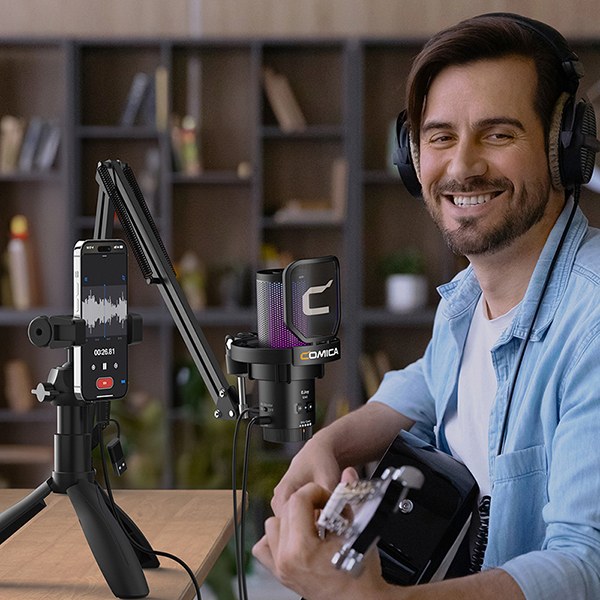
Gesang und Gitarre
Ein Mikrofon für die Stimme, eins für das Instrument. Auf dem Herstellerfoto steht die Uni auf dem Tischständer der Version D – in eurem Karton liegen stattdessen die Arme.
Rot, Blau oder Grün?
Beide Mikrofone im Set bedienst du gleich. Die Uni hat weder Display noch App – was passiert, zeigen zwei LEDs und das Licht im Gitter. Klick auf eine Zahl im Bild oder eine Zeile der Liste. Bei den Tasten probierst du den Zustand direkt aus, die Zeichnung leuchtet wie das Mikrofon.
Eine leichte Berührung oben auf dem Mikrofon schaltet zwischen Aufnahme und stumm um. Praktisch, wenn du husten oder kurz jemandem im Raum antworten musst.
Leuchtet rot = stumm, zum Computer geht Stille. Aus = das Mikrofon nimmt auf.
Unter dem gelochten Gitter sitzt die Kondensatorkapsel, rundherum das RGB-Licht. Das Licht ändert nichts am Klang – es ist Optik, die du ausschalten kannst.
Kurz drücken schaltet die Rauschunterdrückung ein oder aus, der Punkt daneben wechselt die Farbe. Langes Drücken schaltet laut Uni-Anleitung das Mikrofon ein und aus.
Leuchtet blau = Mikrofon an, Originalklang. Leuchtet grün = Rauschunterdrückung aktiv. Aus = Mikrofon ist aus.
Kurz drücken wechselt den Effekt: Atmen, dynamischer Farbverlauf oder Reaktion auf den Ton. Lang drücken schaltet das Licht aus und wieder ein – etwa für ein Arbeitsgespräch.
Ein Regler für die Mikrofonempfindlichkeit und die Monitoring-Lautstärke. Die orange Markierung in der Mitte ist der Ausgangspunkt: nach links weniger, nach rechts mehr.
Hier kommen Kopfhörer mit 3,5-mm-Klinke rein (TRS und TRRS). Du hörst dich in Echtzeit; das Monitoring läuft mit 16 Bit, die Aufnahme mit 24 Bit.
Ein Kabel für Ton und Strom. Das 2-in-1-Kabel aus dem Karton hat am anderen Ende USB-C und einen Adapter auf USB-A.
Zustände laut Comica-Anleitung zur EJoy Uni. Die neuere Serie startet laut aktuellem Handbuch (12/2025) von selbst, sobald das Kabel steckt, und hat einen vierten Effekt „Comica orange“ sowie einen Monitoring-Schalter an der Seite.


Das Schild mit Logo gehört vor den Mund
Die EJoy Uni ist ein Kondensatormikrofon mit Nierencharakteristik: Sie hört vor allem, was vor ihr ist, und dämpft Seiten und Rückseite. Vor der Kapsel sitzt das Metallschild mit C-Logo – dorthin sprichst du. Es fängt Luftstöße bei P und B ab, die Spinne darunter dämpft Erschütterungen vom Tisch.
Die Soundkarte steckt im Mikrofon. Die Stimme wird zu einem digitalen Signal mit 48 kHz / 24 Bit und geht per USB-C an Computer oder Handy – kein Treiber, kein Mischpult.
Gegen Lärm vom Fenster oder Lüfter gibt es die Rauschunterdrückung auf Knopfdruck. Sie hilft, hat aber ihren Preis:
„Die Rauschunterdrückung wirkt sich auch auf die Tonqualität aus – teste sie also, bevor es ernst wird.“
Omri Keren Lapidot, CineD, 10.09.2024


Wie viele sitzt ihr am Mikrofon?
Ein USB-Mikrofon ist eine Stimme in einem Kabel. Wähle, wie du aufnimmst – wir sagen dir, was aus unserem Angebot Sinn ergibt.
Allein? Eine EJoy Uni mit Arm reicht.
Dasselbe Mikrofon mit demselben Arm, derselben Spinne und demselben Schild – nur einmal. Kabel an den Computer, Kopfhörer ans Mikrofon und unter Windows „Comica_EJoy Uni“ als Ein- und Ausgabe wählen.
Dieses Set – du schaust es gerade an.
Jeder hat sein eigenes Mikrofon, seinen Arm und sein Schild. Wie beide an einen Computer kommen – oder jeder an sein eigenes Gerät –, steht weiter oben.
Setzt euch so, dass jeder von vorne in sein Schild spricht. Die Niere dämpft den Nachbarn, ein Kondensator blendet ihn aber nicht ganz aus.
Set mit zwei Mikrofonen und dem Pult ADCaster C2
Das Pult hat zwei XLR-Mikrofoneingänge, jeder von euch hat eigene Kopfhörer, und an den Computer geht der fertige Mix über ein USB-C-Kabel. In der Call-App wählst du dann ein Gerät – das Pult.
D10 sind dynamische Mikrofone, STA-X2D Kondensatormikrofone. Wie der Gast euch hört und ihr ihn, probiert ihr vor der ersten Folge in eurer App aus.
PODCAST KIT: 2× EJoy D10 + ADCaster C2 →Podcast-Set 2× STA-X2D + ADCaster C2 →
Woran ihr sie anschließt
Jedes Mikrofon hat sein eigenes 2-in-1-Kabel – an einem Ende USB-C fürs Mikrofon, am anderen USB-C mit Adapter auf USB-A. So passt es an Laptop, Desktop-PC, Mac, Tablet und Handy mit USB-C. iPhone oder iPad mit Lightning brauchen einen USB-Lightning-Adapter mit OTG, den du separat kaufst.

Ganz ehrlich
Kahle Wände nimmt sie mit auf
Ein Kondensator ist empfindlich. In einem leeren Raum mit harten Wänden nimmt er auch den Hall auf. Sprich nah ins Schild, lass den Gain eher niedrig – Teppich, Vorhang oder Bücherregal helfen.
Zwei Mikrofone sind kein Mix
Für den Computer ist jedes Mikrofon ein eigenes Gerät. Wer beide Stimmen fertig gemischt auf einem Eingang will, greift zum Set mit dem Pult ADCaster C2.
Rauschunterdrückung mit Bedacht
Sie nimmt Rauschen weg, kann aber auch etwas Stimme kosten. Mach vor dem Stream eine kurze Probe mit und ohne.
Gehäuse aus Kunststoff
Laut CineD ist das Gehäuse aus Kunststoff, aus Metall ist der Popschutz. Am Arm stört das nicht – dafür ist das Mikrofon leicht, 121 g.
Einzeln oder ohne Kabel?
Wenn du etwas anderes willst: Hier sind die Nachbarn aus unserem Comica-Angebot.
EJoy Uni PRO – ohne Kabel
Gleiches Gehäuse, gleicher Klang, dazu Akku und Empfänger für die Funkübertragung. Nachrüsten lässt sich die Uni nicht – sie hat kein Funkmodul, und Comica verkauft den Empfänger nicht einzeln.
| Uni | Uni PRO | |
|---|---|---|
| Verbindung | USB-C-Kabel | USB-C-Kabel und Funk bis 20 m |
| Akku | keiner, Strom per Kabel | 1000 mAh: 50 h ohne RGB, 20 h mit RGB |
| Gewicht Gehäuse | 121 g | 140 g |
| Klang | 48 kHz / 24 Bit, Niere | gleich |
EJoy Uni mit Arm – einzeln
Dasselbe Mikrofon mit Arm, Spinne und Schild, nur einmal. Für alle, die allein am Mikrofon sitzen.

121 Gramm und 154 Millimeter
| Im Set | 2× Mikrofon EJoy Uni, 2× Arm, 2× Spinne mit Metallschild, 2× 2-in-1-Kabel |
|---|---|
| Richtcharakteristik | Niere |
| Empfindlichkeit | −35 dB ±2 dB |
| Frequenzbereich | 20 Hz – 20 kHz |
| Max. SPL | 105 dB (bei 1 % THD) |
| Signal/Rausch | 72 dB (A-bewertet, IEC 651) |
| Ersatzgeräusch | 22 dB SPL (A-bewertet) |
| Dynamikumfang | 83 dB (A-bewertet) |
| Abtastung | 48 kHz; Aufnahme 24 Bit, Monitoring 16 Bit |
| Ausgang | USB-C (digital), 2-in-1-Kabel USB-C/USB-A |
| Monitoring | 3,5 mm TRS/TRRS |
| Stromversorgung | über USB-C, ohne Akku |
| Gewicht | 121 g (Gehäuse eines Mikrofons) |
| Abmessungen | Ø 64,5 × 154,2 mm |
| Arm | 2×, Tragkraft bis 1,5 kg, Tischklemme |
| Betriebstemperatur | 0 bis +50 °C (Lagerung −20 bis +60 °C) |

Uni-Handbuch als PDF
Englische Anleitung zur EJoy Uni: Anschluss, Bedienung und LEDs. Die aktuelle Version findest du auch auf der Comica-Website.
Anleitung Uni (PDF, Englisch) ↓EJoy Uni auf comica-audio.com


Diskussion
Seien Sie der Erste, der einen Beitrag zu diesem Artikel schreibt!