
Comica STM-USB stolní kondenzátorový mikrofon pro podcasty, youtube videa, zpěv
Kód: 14711Související produkty


Detailní popis produktu
Comica Audio · USB-C kondenzátor
STM-USB
Stolní mikrofon, který i se stojánkem, štítem a kabely sbalíte do pouzdra. Doma ho jedním kabelem zapojíte do počítače, na cestách do telefonu – a nahrajete podcast, komentář k videu, zpěv nebo dabing krátkého filmu.
Pustit test zvuku Kde ho najdu v počítači?
Pop filtr, trojnožka, kabely a pouzdro v baleníZáruka 2 rokyNávod v češtině (PDF)

Náš test z FILM-TECHNIKA
Stačilo 30 % gainu


Video nahoře je náš test zvuku STM-USB. Pusťte si ho se sluchátky – uslyšíte, jak mikrofon zní v běžné místnosti u počítače.
„Gain jsme během testu nejlépe nastavili na cca 30 % pro dokonale čistý zvuk.“
FILM-TECHNIKA – z našeho testu STM-USBKaždý hlas a každá místnost jsou jiné. Začněte kolem třetiny, mluvte normálně a gain dolaďte podle ukazatele v programu – nejhlasitější místa nemají zajíždět do červené.
A v ostrém provozu?
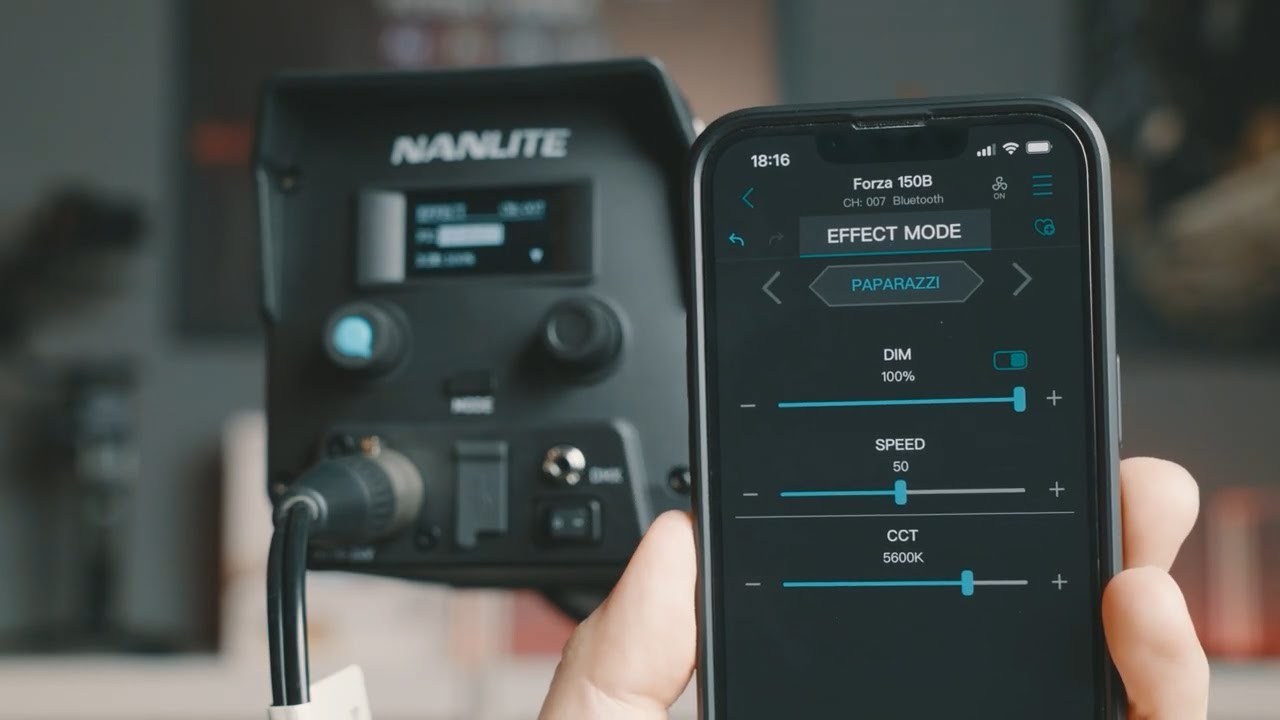
Tohle video není o mikrofonu, je to naše recenze světel Nanlite. Zvuk jsme do ní ale nahráli právě STM-USB, rovnou do Adobe Premiere Pro. Uslyšíte ho tak, jak zní při běžném natáčení, ne v testu.
Obsah balení
V krabici je sedm položek
Všechno z fotky je v ceně. Mikrofon postavíte na trojnožku hned po vybalení, rameno ani stativ dokupovat nemusíte.
- Mikrofon STM-USBkovové tělo, kapsle 16 mm
- Pop filtr (štít)odnímatelný, nasadí se na závit pod mikrofonem
- Trojnožkanízký stolní stojánek
- 2× adaptér pro upevněníkloub pro náklon, závit 3/8″
- Kabel USB-Ck telefonu nebo počítači s USB-C
- PC kabelUSB-C → USB-A pro počítač
- Pouzdrolátkový vak na přenášení
Navíc návod a záruční list. Fotka balení ukazuje dva kabely; aktuální manuál Comica uvádí kabel USB-C – USB-C a redukci na USB-A. Do počítače s USB-A i USB-C se dostanete v obou případech.
Mimo stůl
Studio do batohu
STM-USB nemá baterii ani vlastní paměť – nahrává do toho, k čemu ho připojíte. Proto ho vezmete všude, kde máte notebook nebo telefon s USB-C: rozhovor s hostem u stolu, komentář k vlogu na hotelovém pokoji, nápad na písničku ve zkušebně nebo dabing krátkého filmu přímo do telefonu. Štít zachytí proud vzduchu z úst, takže výbušná „p“ a „b“ do kapsle tolik nebouchají.


Tolik podle Comica mikrofon odebírá (5 V × 100 mA). Napájí ho telefon nebo počítač, do kterého nahráváte.
Zapojení
Kde ho najdete v počítači
Náš původní popis to shrnul větou: stačí zapojit, zapnout software a nastavit si prioritu zvuku. Tady je to nastavení rozepsané. Vyberte, kde budete nahrávat – postupy jsou z nápovědy Microsoftu, Applu a OBS, u Premiere Pro z našeho testu.
Windows 11 a 10
StartNastaveníSystémZvukVstup
- Zapojte mikrofon do USB – do portu USB-C přímo, do USB-A přes PC kabel. Windows ho rozpozná sám.
- Otevřete Start → Nastavení → Systém → Zvuk a v části Vstup vyberte mikrofon. Podle manuálu Comica se jmenuje „Comica_STM-USB“; v našem testu se ukázal jako „USB Advanced Audio Device“, název se tedy může lišit.
- Šipkou > vpravo od mikrofonu otevřete Vlastnosti a zvolte Spustit test. Mluvte normálně, pak Zastavit test a Přehrát. Posuvník Vstupní hlasitost je až druhá možnost – nejdřív nastavte knoflík GAIN.
- Chcete ve sluchátkách zapojených do mikrofonu slyšet i zvuk z počítače? Comica radí nastavit STM-USB jako vstup i výstup.
Anglické Windows: Start → Settings → System → Sound → Input.
Zdroj: podpora Microsoft – nastavení a test mikrofonu ve Windows; manuál Comica.

Mac s macOS
Nabídka AppleNastavení systémuZvukVstup
- Zapojte mikrofon kabelem do portu USB-C Macu.
- V nabídce Apple zvolte Nastavení systému a na bočním panelu klikněte na Zvuk (možná bude potřeba posunout níž).
- Klikněte na Vstup a v seznamu vstupních zařízení vyberte mikrofon. Jezdcem upravíte hlasitost vstupu; citlivost ale raději nastavte knoflíkem GAIN.
Poctivě: Comica v kompatibilitě vyjmenovává Windows, Android a iOS, macOS ne. Na svém obrázku ale STM-USB ukazuje připojený k MacBooku.
Zdroj: uživatelská příručka macOS (Apple) – změna nastavení zvukového vstupu.

Adobe Premiere Pro
EditPreferencesAudio HardwareDefault Input
- Ve Windows otevřete Edit → Preferences → Audio Hardware. Na Macu je stejný panel v nastavení aplikace Premiere Pro.
- V řádku Default Input vyberte mikrofon. U nás byl Device Class „MME“ a mikrofon se jmenoval „Microphone (USB Advanced Audio Device)“ – přesně jako na snímku.
- Pak už jen nahráváte na zvukovou stopu. Takhle vznikl zvuk naší recenze světel Nanlite z videa výš.
Názvy jsou z anglického Premiere Pro, ve kterém jsme testovali.
Zdroj: náš test (snímek obrazovky) a nápověda Adobe k předvolbám Audio Hardware.

OBS Studio
SettingsAudio
- OBS po instalaci zachytává zvuk plochy i mikrofonu. Promluvte a sledujte ukazatele v Audio Mixer dole v okně.
- Když se ukazatel nehýbe nebo OBS bere jiný mikrofon, otevřete Settings → Audio a vyberte STM-USB ručně.
- Mikrofon jen v některé scéně? V doku Sources přidejte tlačítkem + zdroj Audio Input Capture a v poli Device vyberte STM-USB.
- Pozor na ozvěnu: stejný mikrofon nemějte zároveň v Settings → Audio a jako zdroj ve scéně.
Názvy jsou z anglického OBS, v české verzi jsou přeložené.
Zdroj: znalostní báze OBS – Quick Start Guide a Audio Input Capture.


Android a iPhone
Vývojářské nastaveníMédiaVyp. směr. zvuku do USB
- Zapojte kabel USB-C do telefonu. Většina telefonů s USB-C mikrofon přijme, ne každý ale sám přepne nahrávání z vestavěného mikrofonu.
- Tip od zákazníka pro Android: ve vývojářském nastavení v sekci Média zapněte „Vyp. směr. zvuku do USB“ (anglicky Disable USB audio routing). Vývojářské nastavení zpřístupníte sedmi klepnutími na číslo sestavení (Build number) v informacích o telefonu; kde přesně je, se liší podle výrobce.
- Jiné řešení od nás (nelze na Huawei): aplikace FiLMiC Pro, která nahrávání z USB mikrofonu povolí, případně aplikace 4K Camera.
- iPhone s USB-C zapojíte kabelem přímo. Starší iPhone s Lightning potřebuje redukci, kterou Comica v manuálu radí dokoupit.
Tip pomohl našemu zákazníkovi. Telefony se liší, na každém tedy fungovat nemusí.
Zdroj: tip zákazníka z našeho původního popisu, vývojářská dokumentace Androidu (Disable USB audio routing), manuál Comica.

Ovládání
Dva knoflíky, tlačítko a přepínač
Všechno důležité máte pod prsty, bez otevírání programu. GAIN je citlivost mikrofonu – nastavíte ji jednou podle hlasu a vzdálenosti. VOL řídí hlasitost ve sluchátkách. Sluchátka zapojená do mikrofonu slyší váš hlas v reálném čase i přehrávání z počítače.

- GAIN – citlivost mikrofonu
- Kontrolka – při ztlumení svítí červeně
- VOL – hlasitost sluchátek

- Přepínač kardioida / osmička
- Jack 3,5 mm pro sluchátka
- MUTE – krátkým stiskem ztlumíte

- USB-C – zvuk i napájení
- Závit pro pop filtr a držák
Přepínač na boku
Sólo, nebo naproti sobě?
Sourozenci EJoy U2D a STA-U1 umí jen kardioidu. STM-USB má na boku přepínač: v druhé poloze snímá stejně zepředu i zezadu, jako osmička. Přepněte ho a podívejte se, co mikrofon slyší – pohled shora na stůl.
Kardioida
Slyší hlavně zepředu, zezadu nejméně. Hodí se na podcast v jednom, komentář k videu, voiceover, zpěv nebo stream. Čelo mikrofonu natočte k ústům, klávesnici a počítač nechte za ním.
Osmička
Snímá zepředu i zezadu a boky potlačuje. Dva lidé sedí naproti sobě přes stůl a mluví do jednoho mikrofonu – přesně tak to Comica kreslí v manuálu. Oba hlasy jdou do jedné stopy, takže hlasitost vyrovnáte vzdáleností od mikrofonu, ne až ve střihu.

Přepínač je na boku, nad jackem pro sluchátka.
Tvar snímání zjednodušeně podle polárních diagramů v manuálu Comica.
Detaily
Kovové tělo ze všech stran
Pod mikrofonem je kloub: mikrofon naklopíte k ústům a polohu zajistíte šroubem. Držák má podle manuálu závit 3/8″, mikrofon tak přenesete i na rameno nebo stativ se stejným závitem. Kovové tělo má podle Comica stínit elektromagnetické rušení.


Poctivě
Kde jsou jeho hranice
16 bit, ne 24
Comica uvádí 48 kHz / 16 bit. EJoy U2D a STA-U1 zapisují 24 bitů a mají víc rezervy, když nahráváte potichu a zesilujete až ve střihu. U STM-USB proto nastavte gain správně hned při nahrávání.
Kondenzátor slyší i ozvěnu
Kondenzátor je citlivý. Kardioida potlačí zvuk zezadu, odrazy od holých stěn ale zachytí. Mluvte zblízka, gain držte níž a v prázdné místnosti pomůže závěs nebo koberec.
Android chce někdy pomoct
Ne každý telefon začne nahrávat z USB sám. Pomůže tip v panelu Telefon výš nebo aplikace, která USB mikrofon umí vybrat.
Do kamery přes jack ne
Výstup je jen digitální USB-C. Kamery a rekordéry se vstupem 3,5 mm Comica výslovně nepodporuje.
Max. SPL 110 dB
Na mluvené slovo je to s rezervou. U hlasitého zpěvu nechte mezi ústy a mikrofonem víc místa. XLR sourozenec STM01 snese 137 dB, potřebuje ale zvukovou kartu s phantomem.
Mac na seznamu není
Comica v kompatibilitě vyjmenovává Windows, Android a iOS. MacBook sice ukazuje na obrázku, macOS ale oficiálně neuvádí.
Alternativy
Ze stejné rodiny Comica
Rozdíly podle údajů Comica. Z USB mikrofonů je STM-USB jediný s osmičkou a s pouzdrem v balení.

Comica STM01
XLR · studioVelká membrána 34 mm, max. SPL 137 dB, napájení phantomem 48/24 V. Do počítače ani telefonu ho přímo nezapojíte – potřebuje zvukovou kartu nebo pult s phantomem.
Zobrazit STM01 →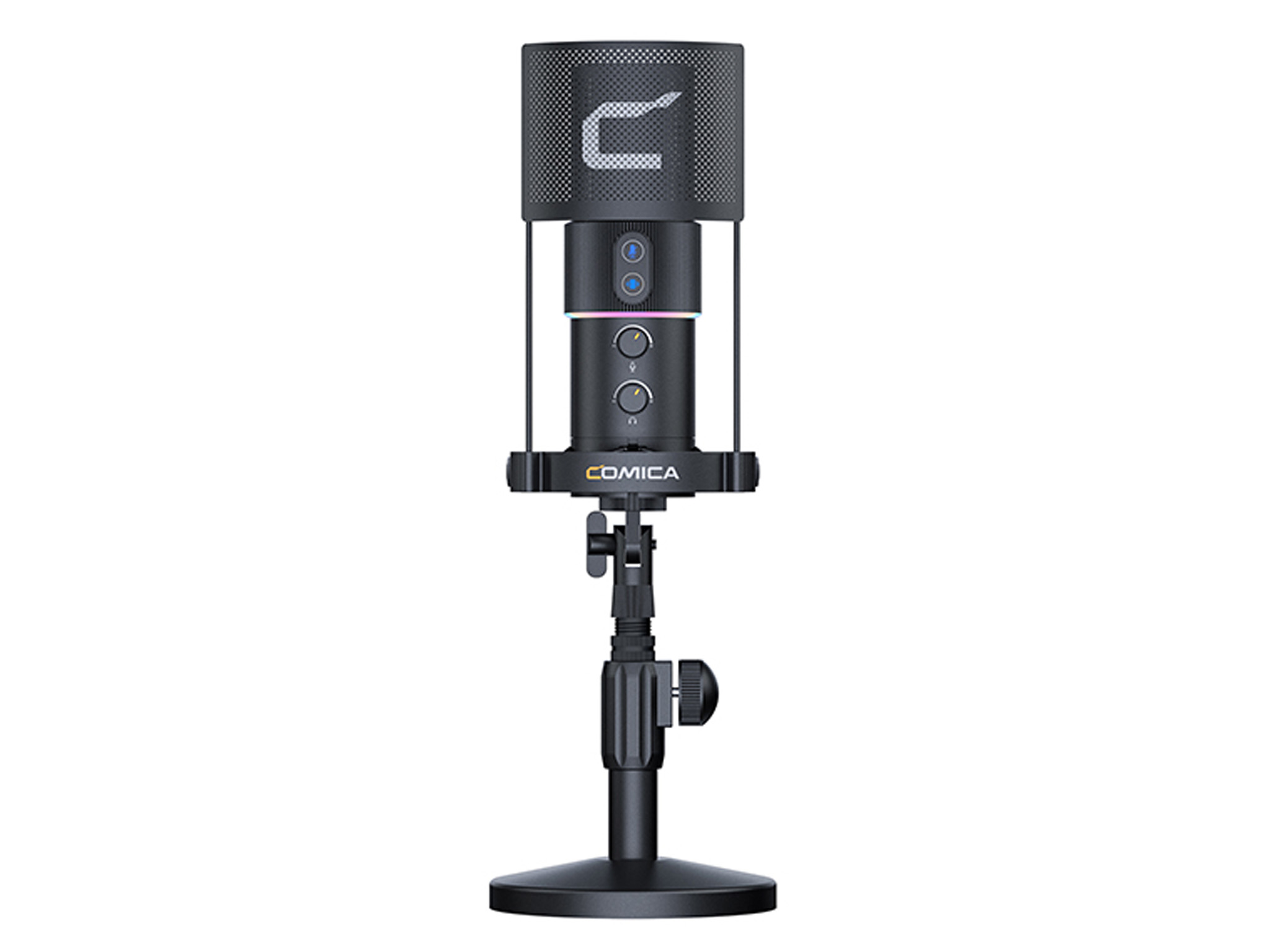
Comica EJoy U2D
USB-C · RGBKapsle 25 mm, 48 kHz / 24 bit, max. SPL 120 dB, tři předvolby zvuku a RGB světlo. Jen kardioida, kovový stolní stojánek s pavoukem.
Zobrazit EJoy U2D →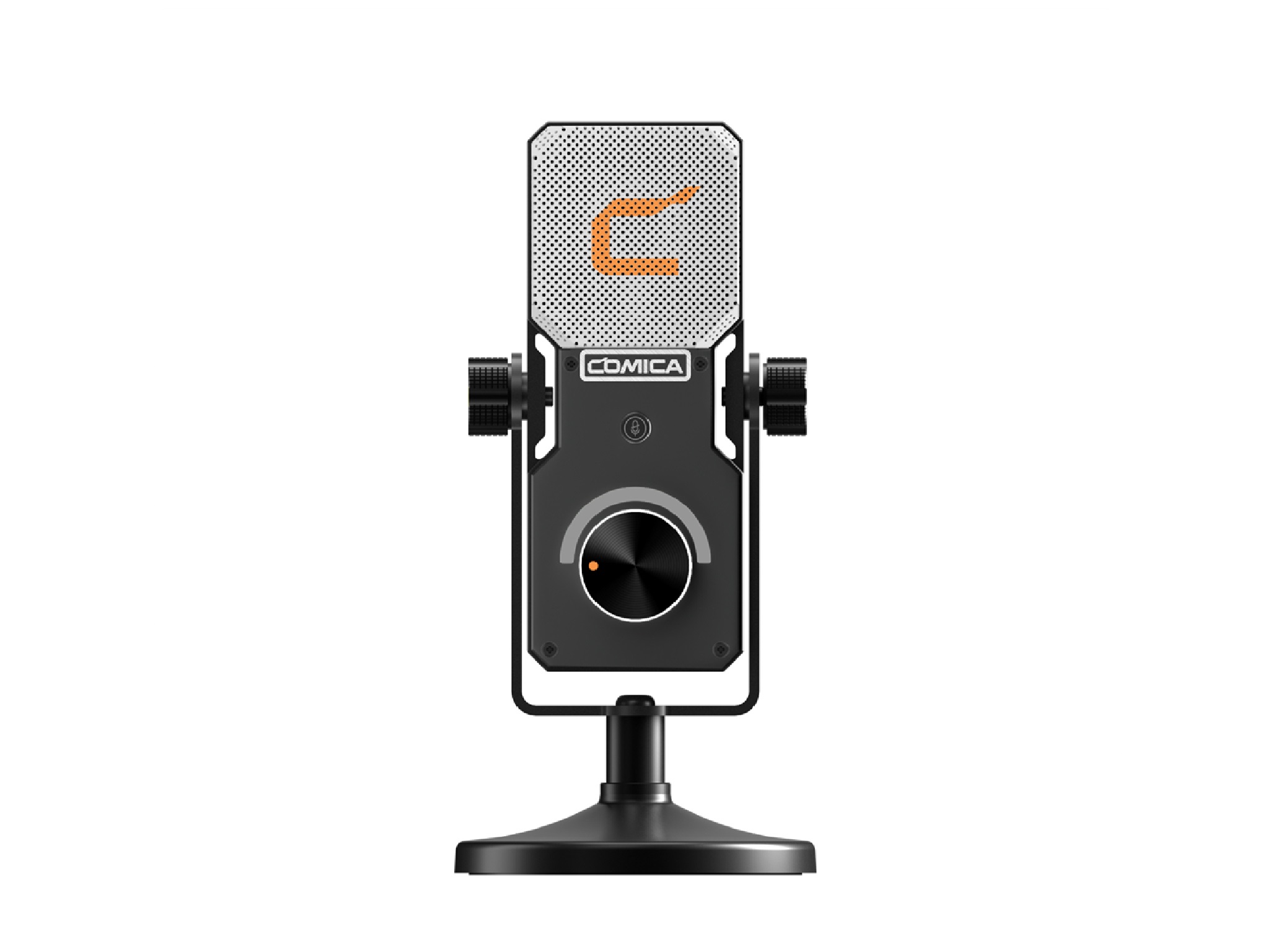
Comica STA-U1
USB-C · RGB48 kHz / 24 bit, max. SPL 120 dB, RGB světlo ukazuje úroveň zvuku, otočný třmen a závit 3/8″. Jen kardioida.
Zobrazit STA-U1 →Parametry STM-USB podle Comica
Zdroj: web a manuál Comica. „96 dV“ ze starého popisu byl překlep, správně 96 dB. U rozměrů výrobce neuvádí, zda jsou se štítem a trojnožkou.
Manuály STM-USB ke stažení

Nejnovější manuál vždy najdete na stránce výrobce.
 Manuál Comica (EN, PDF)Stránka výrobce ↗
Diskuze
Buďte první, kdo napíše příspěvek k této položce.